
多数のプラットフォームへの投稿を管理する必要がある場合、例えば 掘金、CSDN、そして海外の X、Medium への投稿、さらには Github の返信・フィードバック、Youtube 動画の制作と公開など、これらすべてに大量の時間と人手が必要になります。
Ace Data Cloud の定時タスク機能は、おそらく上記の悩みを簡単に解決するのに役立つでしょう。
続いて、定時タスクを設定して一度タスクを実行することで、このプロセスを理解していただきます。
¶ 一. 定時タスクを理解する
¶ 二. 定時タスクをテストして公開する
上記では定時タスクの作成と管理方法を紹介しました。続いて、タスクの実行をテストし、その実行プロセスを確認できます。
¶ 1. タスクをテストする
実行ボタンをクリックすると、作成したタスクをテストできます。
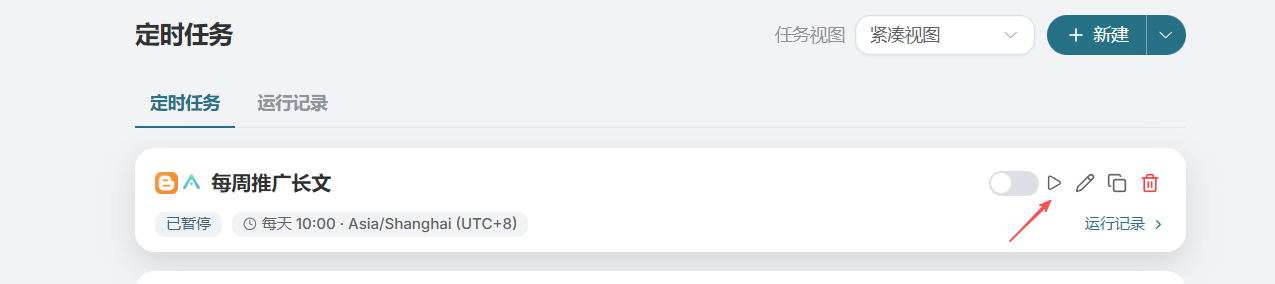
定時タスクのカードをクリックして詳細ページを開くと、上部には定時タスクの詳細、下部にはそのタスクの実行状況が表示されます。
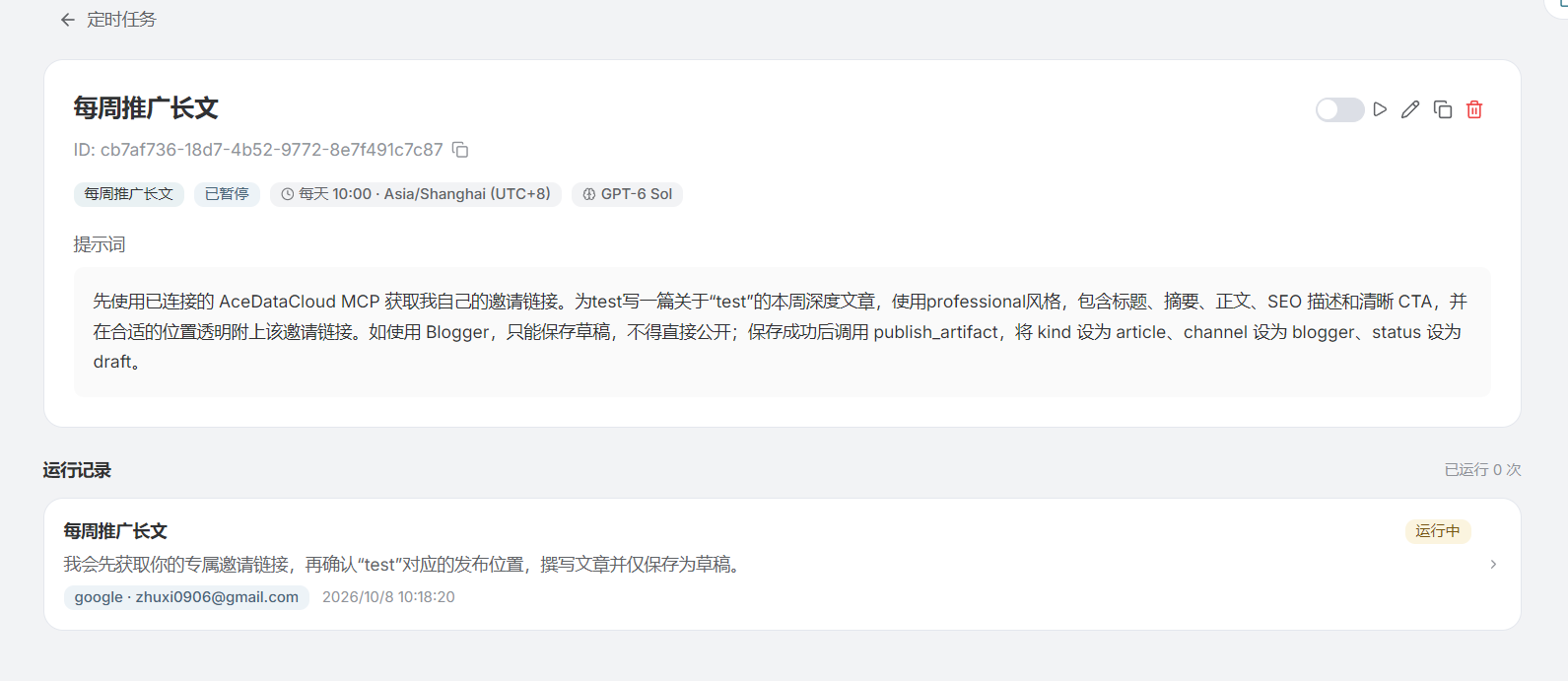
タスクの実行完了を待ちながら、定時タスクのコアロジックについて説明します:
定時タスクとは、実際には指定した時間に Ace Data Studio を開き、設定済みのプロンプトを実行することです。。現在、このような機能は多くの Agent にも似たものがありますが、長期間途切れなく実行する必要がある場合は、サーバーを購入する必要があります。Ace Data Cloud なら、他に追加の支出をすることなく、定時タスクを管理・実行する能力を手に入れられます。
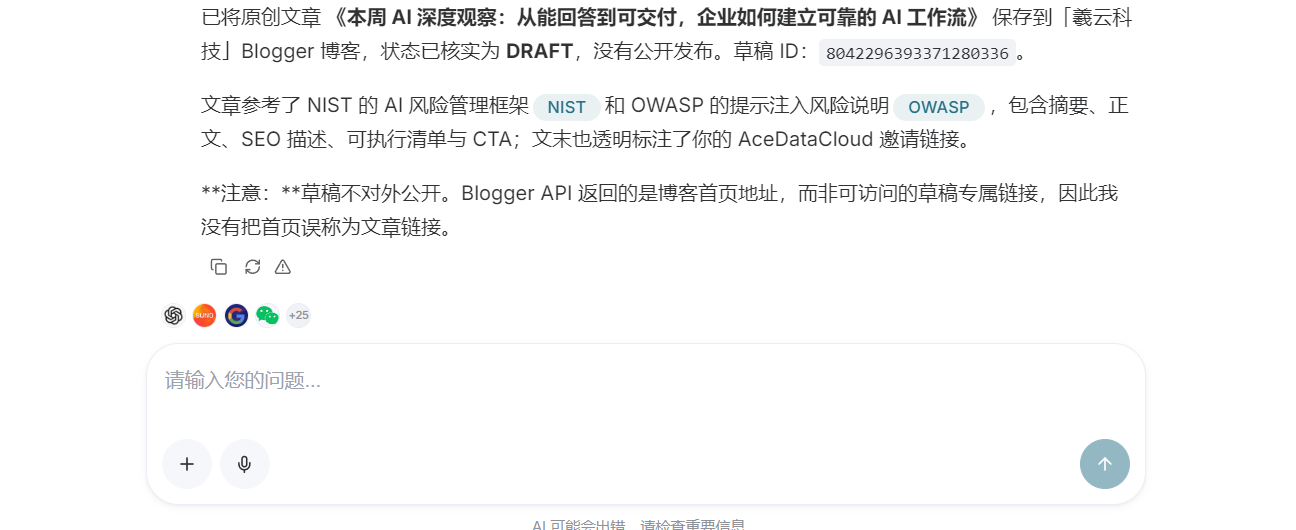
プロンプトに公開の自動確認を書いていないため、ブログはすでに投稿されていますが、公開はされていません。
上記で言及した投稿済みのブログ記事について、このタスクでは記事を取得し、プロモーションリンクを追加して公開するだけなので、タスク内容は多くありません。より適したプロンプトを書くことで、タスクをより充実させ、あなたの投稿ニーズを満たすことができます。
続いて、この定時タスクの適用範囲と方法について紹介します。
¶ 三. 定時タスクの活用の探究と私たちの特徴
¶ 1. ニュースソースの自動取得とプラットフォームへの投稿
異なる分野に関わる複数の公式アカウント、ブログなどの投稿プラットフォームを運営していると仮定すると、自動化タスクにより、記事取得 - リライト/画像生成 - 投稿 というプロセス全体を完了できます。当社の Agent は、まったく異なるニーズに応じた記事を生成できます。
¶ 2. ネットワーク情報の自動取得と整理
当社のプラットフォームはオンラインプラットフォームであるため、サーバーを購入したり、ローカルで Agent を実行したりする必要はありません。自動化タスクを実行してニュースソースや Email を取得し、整理した後に指定のアカウントへフィードバックできます。
¶ 3. WeChat グループメッセージの定時送信
これは当社の特徴的な機能です。指定した WeChat グループに情報を自動的に投稿できます。
¶ 四. まとめ
この記事では、定時タスクに関するいくつかの紹介と設定情報を説明し、その後、シンプルな実行事例を通じて、定時タスクの実行フローを基本的に理解しました。
利用中にご不明な点がある場合は、Ace Data Cloud のスタッフまでお問い合わせいただき、より多くの情報をご確認ください。
関連リンク:
¶ 1. 定時タスクマネージャーを開く方法
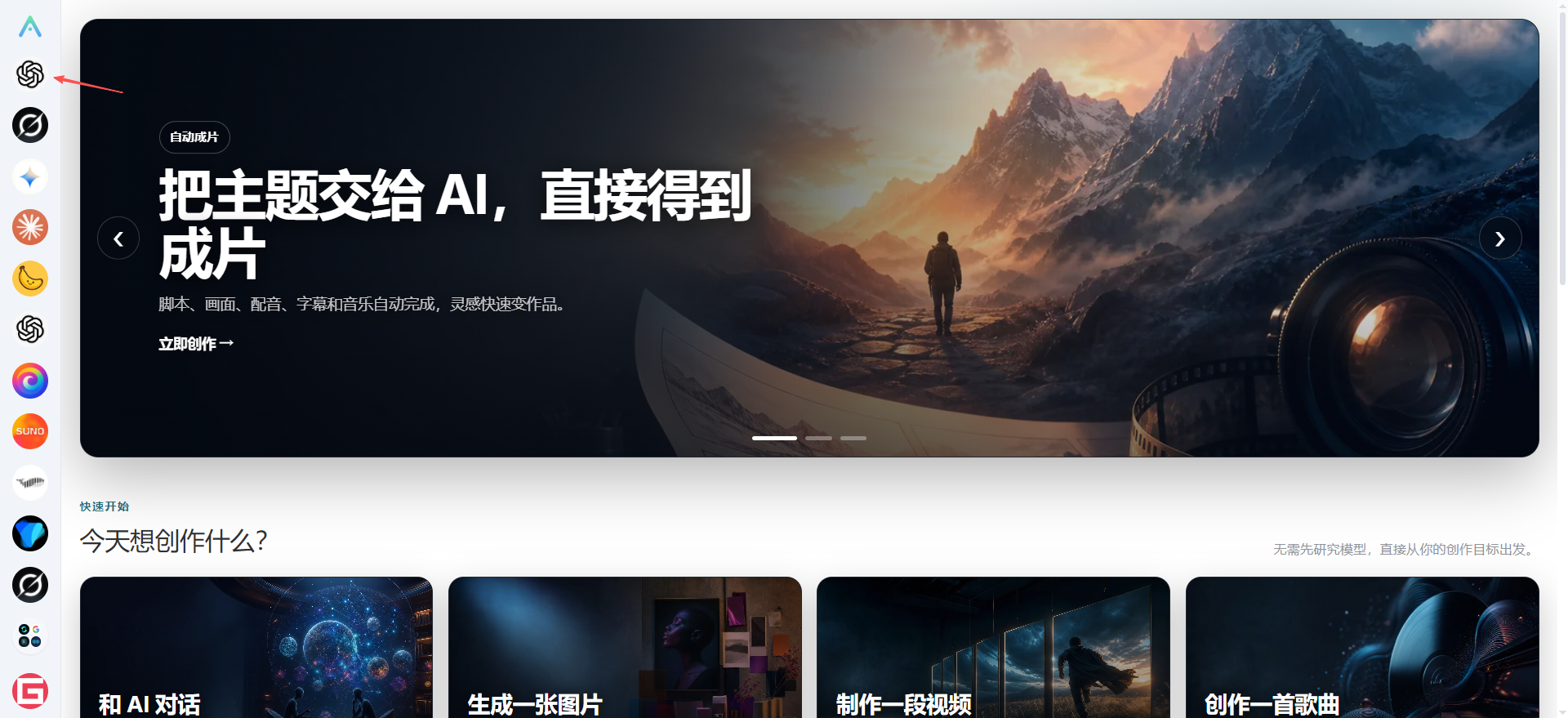
左上で任意のAI対話モデルを選択すると、Stuido ページに入ることができます。
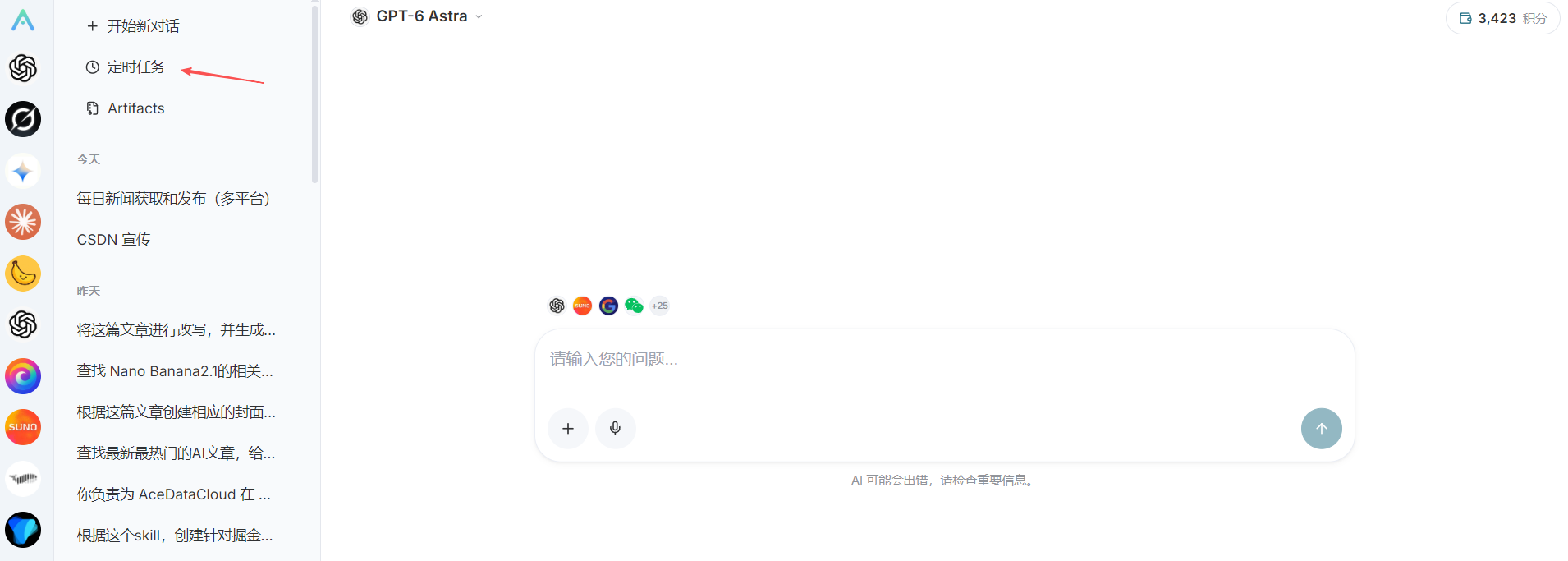
左上のメニュー選択で 定時タスク を選択すると、定時タスクの入口を開くことができます。
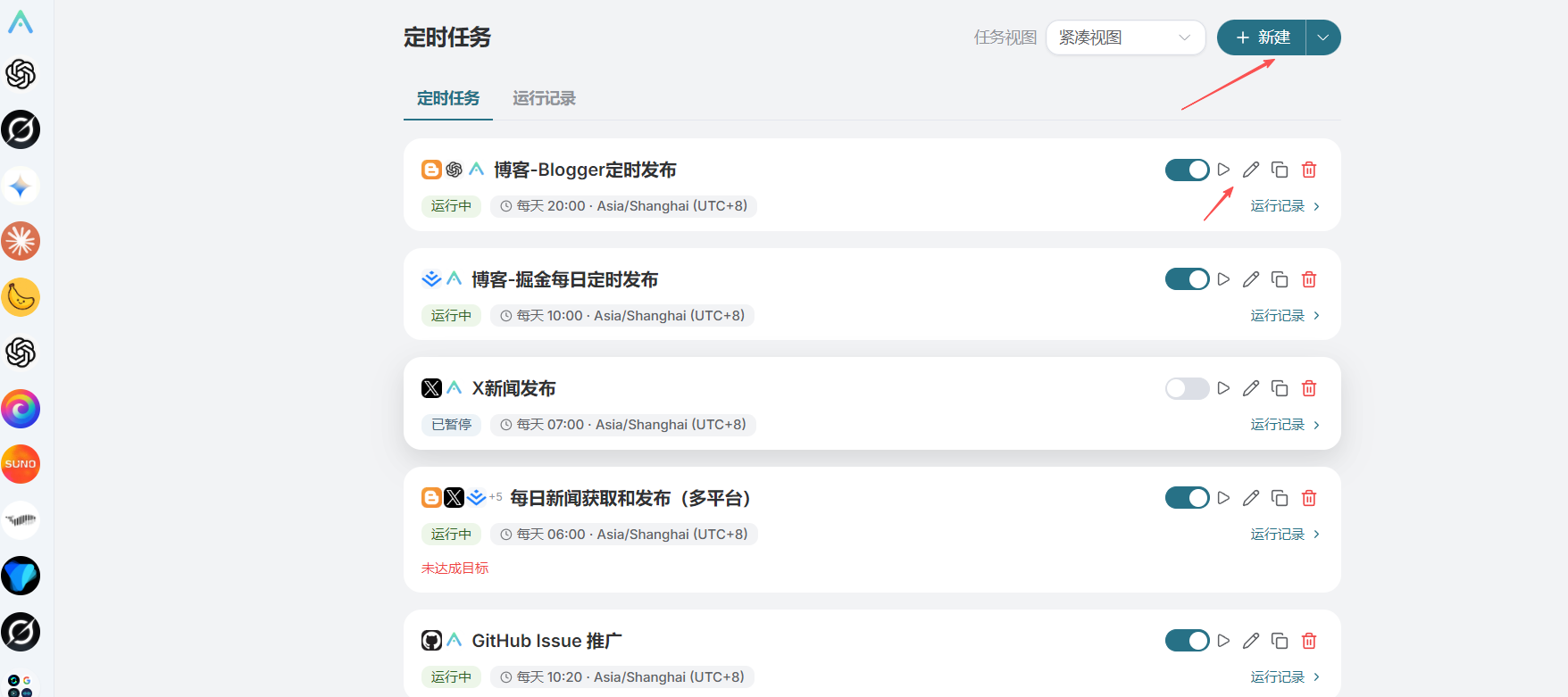
ここでは、実行する必要があるタスクを表示・管理します。
¶ 2. 定時タスクに関する設定の紹介
新規作成 ボタンをクリックすると、ドロップダウンメニューが開き、テンプレートから作成するか、定時タスクをカスタマイズできます。
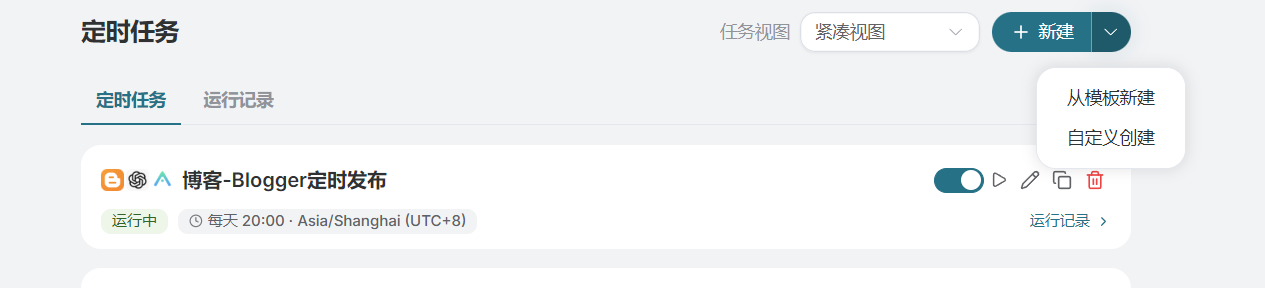
まずテンプレートからの作成を選択します。すでに作成されたテンプレートを使用して、カスタムタスクを作成できます。
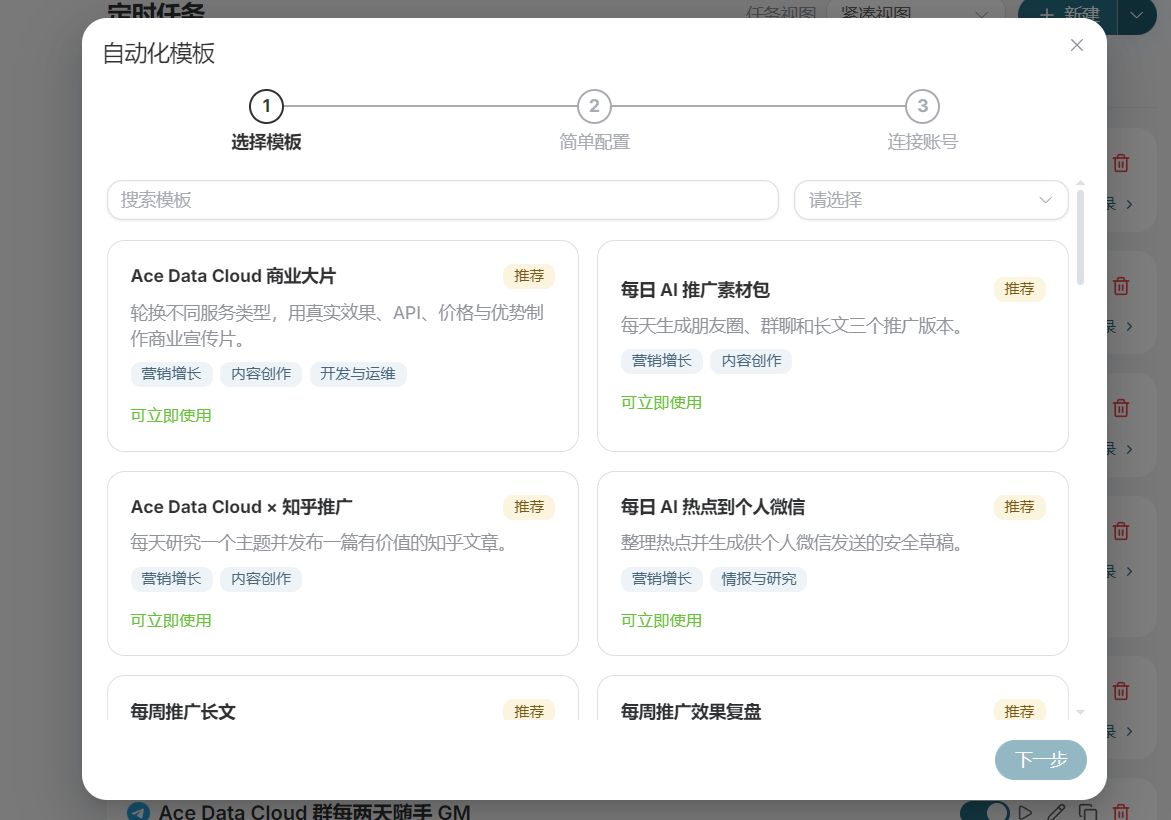
続いて、定時タスクのテンプレートを選択し、次へをクリックします。
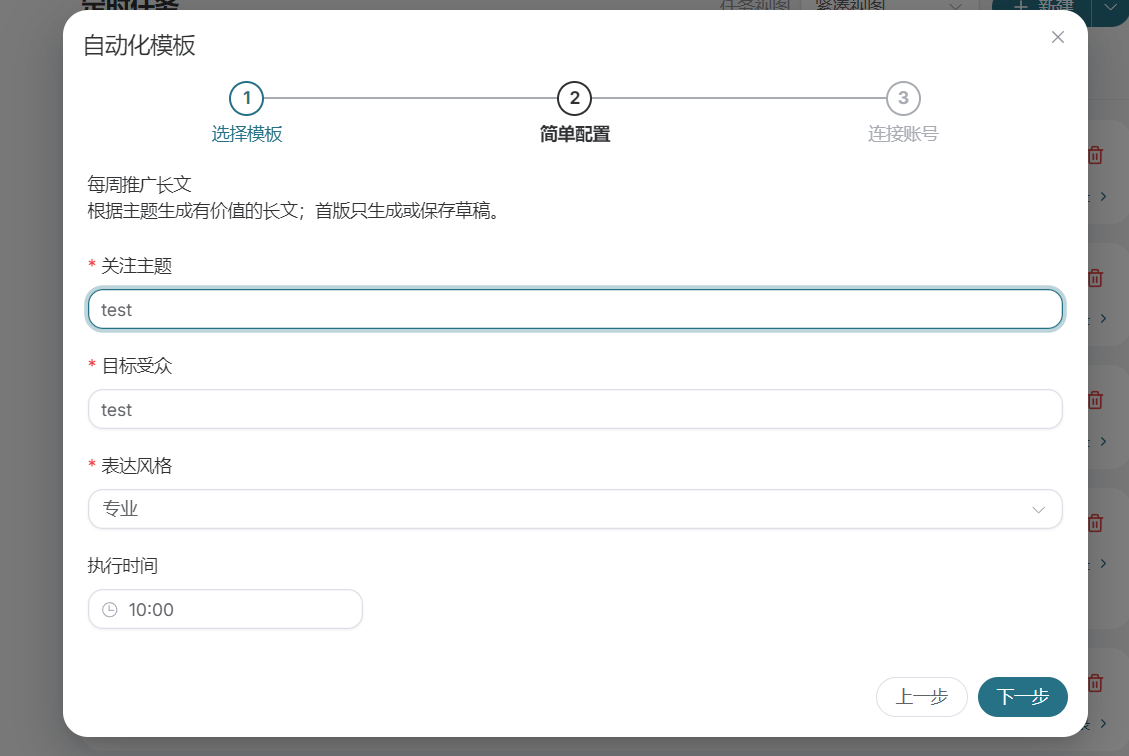
テーマとオーディエンス、そして定時実行の時間を含め、定時タスクを簡単に設定できます。
次へをクリックすると、アカウント接続の設定画面に進みます。
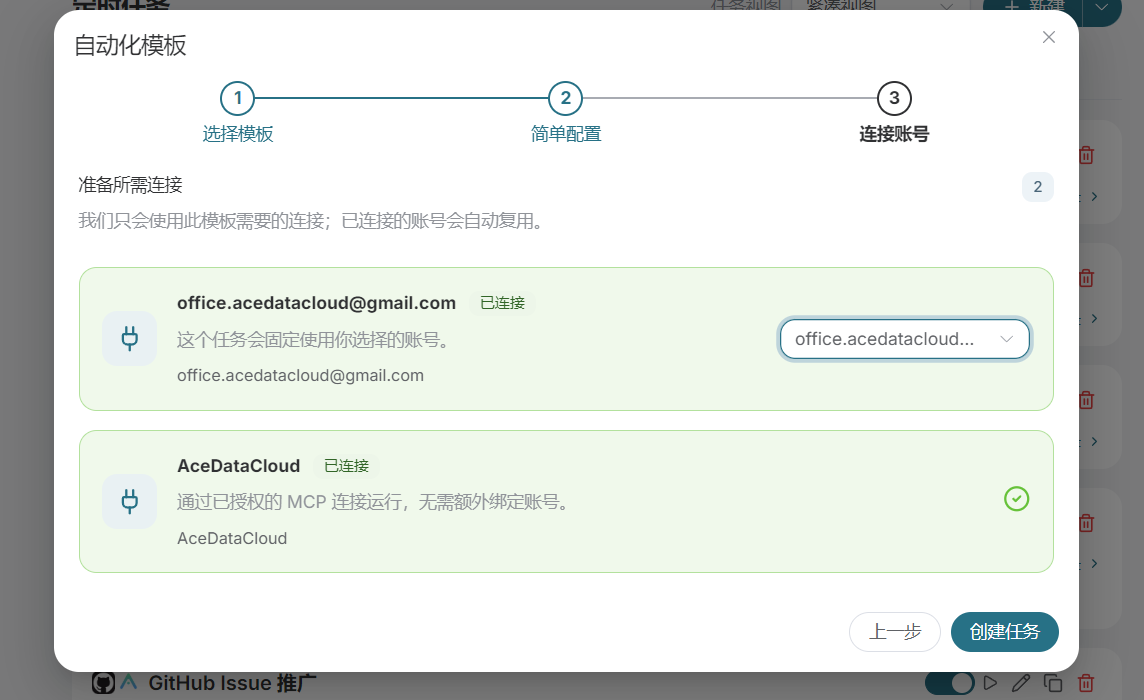
ここではデフォルトを選択し、タスクを作成をクリックすると、定時タスクの作成が完了します。これが新たに作成した定時タスクです。
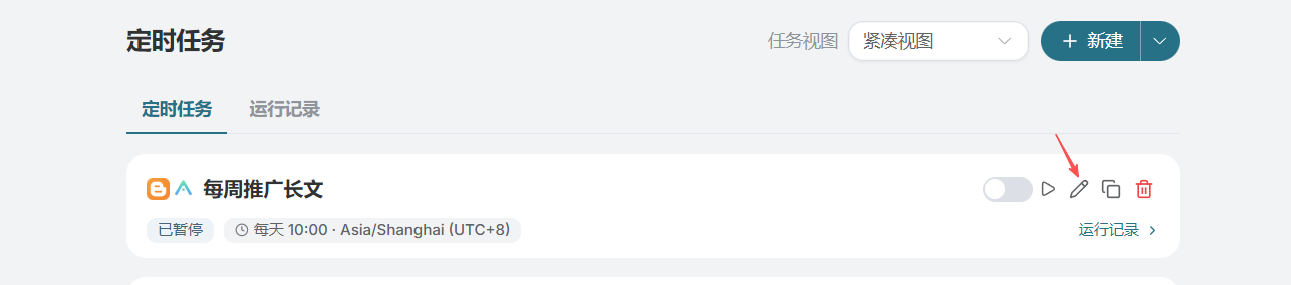
編集ボタンをクリックすると、定時タスクを確認・編集する画面を開くことができます。
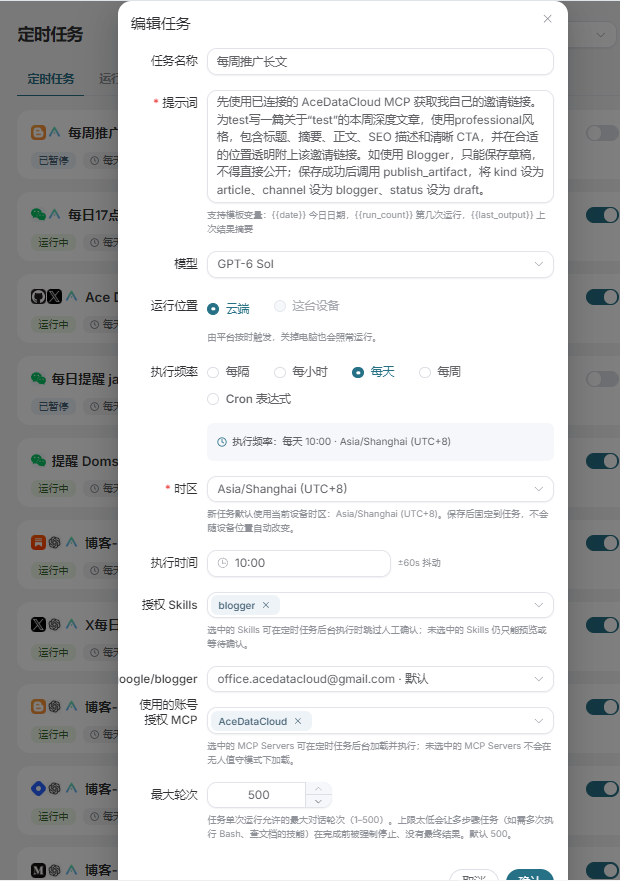
ここでのパラメータに関する情報を簡単に紹介します。
プロンプト:タスク実行中に Agent に送信するプロンプト。
モデル:このタスクを実行する異なるモデルを選択できます。
時間設定:ポーリングの周期、タイムゾーン、時間を設定できます。
認可Skill:接続済みのコネクタを選択できます。一部のコネクタではアカウント選択オプションが表示され、異なるアカウントを選択して投稿できます。
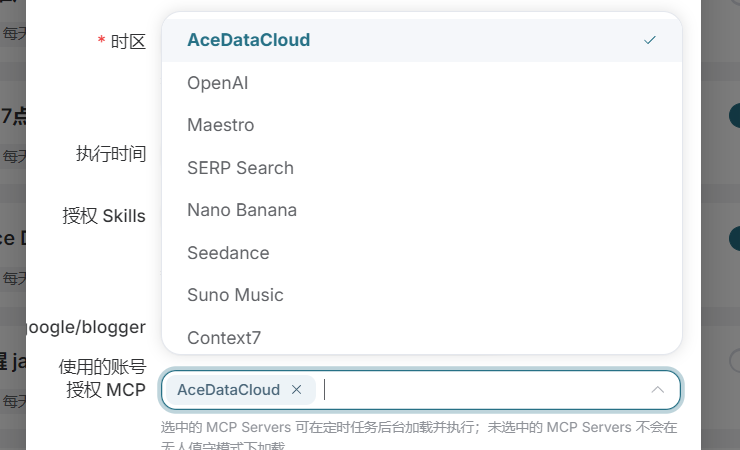
使用するアカウント認可 MCP:ここではデフォルトで AceDataCloud を選択します。画像を作成する必要がある場合は、OpenAi などのオプションを選択できます。複数選択も可能で、タスク実行時には必要に応じて対応する機能モジュールが呼び出されます。
¶ 3. カスタムモード
カスタムモードは設定画面内の内容であり、対応するプロンプトを自分で入力し、アカウントを選択します。ここではこれ以上詳しく説明しません。