
Se devo gestire pubblicazioni su moltissime piattaforme, come Juejin e CSDN, nonché pubblicazioni all'estero su X e Medium, persino risposte e feedback su Github, e la creazione e pubblicazione di video su Youtube, tutto questo richiede molto tempo e manodopera.
La funzionalità attività pianificate di Ace Data Cloud potrebbe aiutarti a risolvere facilmente i problemi sopra descritti.
Successivamente, configurerò un'attività pianificata e completerò l'esecuzione di un'attività, per aiutarti a comprendere questo processo.
¶ I. Comprendere le attività pianificate
¶ II. Testare e pubblicare attività pianificate
Sopra abbiamo già introdotto come creare e gestire le attività pianificate; ora possiamo testare l'esecuzione dell'attività e visualizzarne il processo di esecuzione.
¶ 1. Testare l'attività
Fai clic sul pulsante di esecuzione per testare l'attività creata.
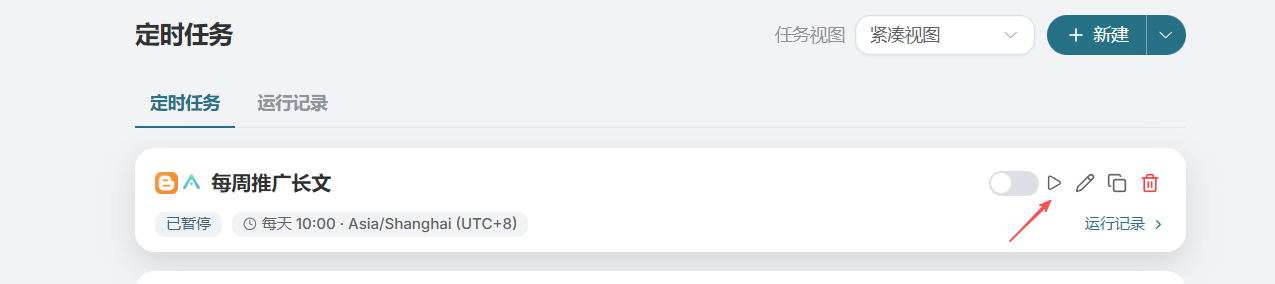
Fai clic sulla scheda dell'attività pianificata per aprire la pagina dei dettagli: sopra sono riportati i dettagli dell'attività pianificata, sotto è riportata la situazione di esecuzione dell'attività.
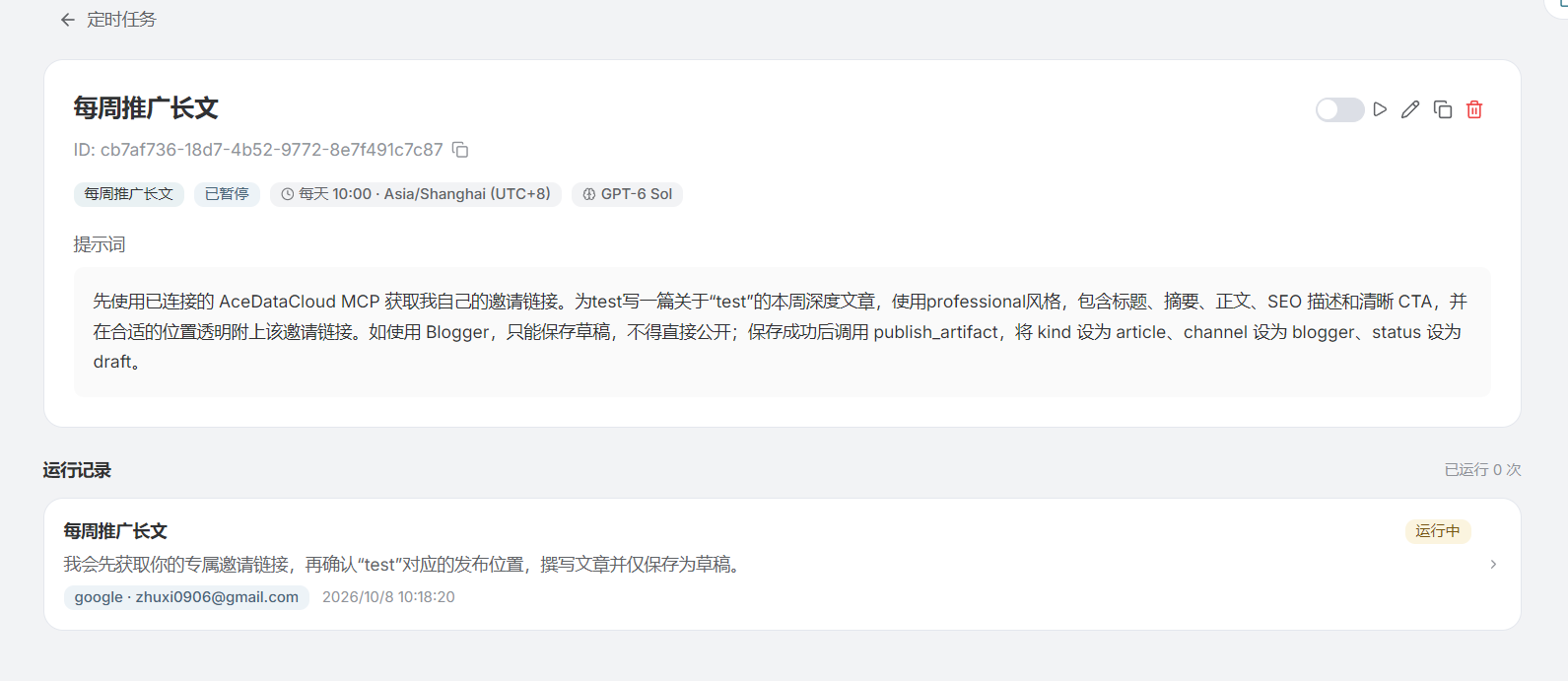
Attendi il completamento dell'esecuzione dell'attività, spiegherò la logica di base delle attività pianificate:
Un'attività pianificata consiste, in realtà, nell'aprire Ace Data Studio all'orario specificato ed eseguire il prompt configurato. Sebbene attualmente molti Agent dispongano di funzionalità simili, se è necessaria un'esecuzione continua e ininterrotta a lungo termine, è necessario acquistare un server. Ace Data Cloud non richiede altre spese aggiuntive e ti consente di gestire ed eseguire attività pianificate.

Poiché nel prompt non era indicata la conferma automatica della pubblicazione, il blog è stato pubblicato, ma non è stato reso pubblico.
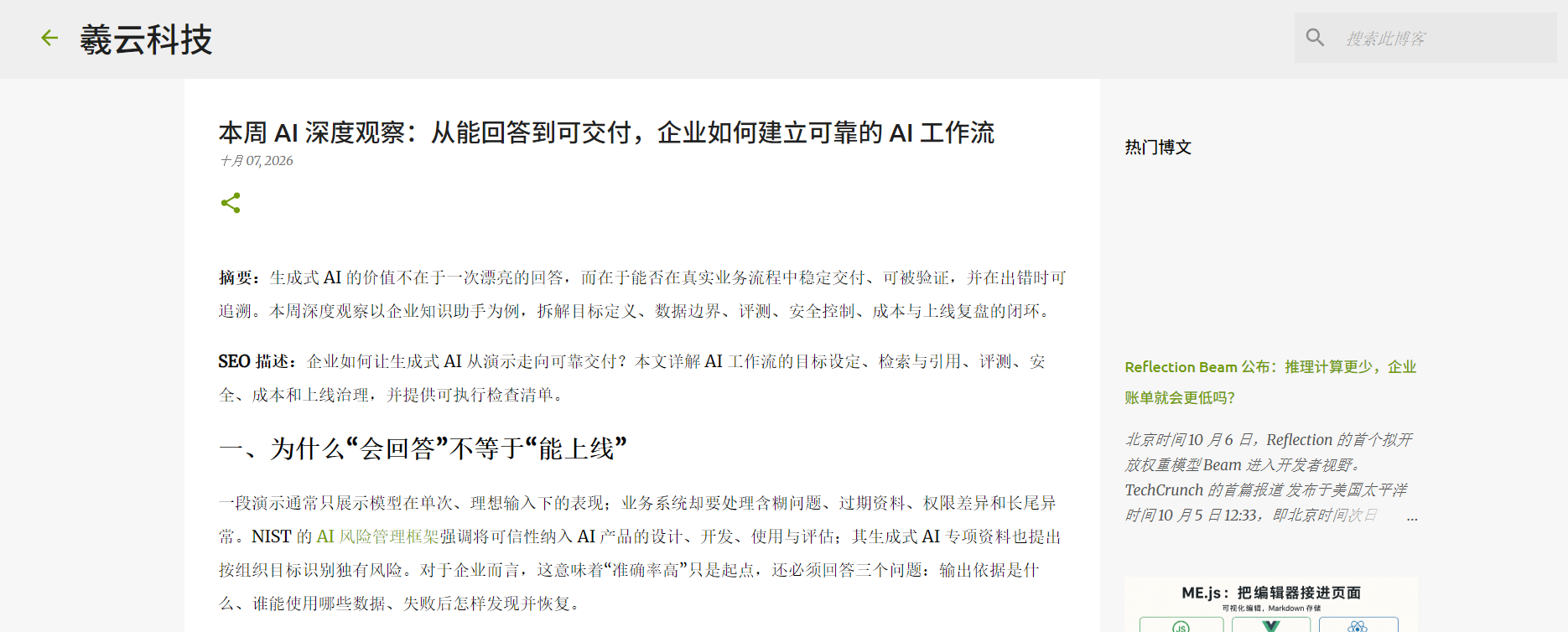
Per quanto riguarda l'articolo del blog di cui sopra, poiché questa attività si limita a recuperare un articolo, aggiungere un link promozionale e pubblicarlo, non ci sono molte attività. Possiamo scrivere prompt più adatti, rendendo l'attività più ricca e soddisfacendo le tue esigenze di pubblicazione.
Successivamente, presenterò alcuni ambiti e modalità di applicazione di questa attività pianificata.
¶ III. Esplorazione delle applicazioni delle attività pianificate e le nostre caratteristiche
¶ 1. Recupero automatico di fonti di notizie e pubblicazione sulle piattaforme
Supponiamo che tu gestisca più piattaforme di pubblicazione, come account pubblici e blog, che riguardano campi diversi. In tal caso, puoi completare l'intero processo tramite attività automatizzate, da recupero dell'articolo - riscrittura/generazione di immagini - pubblicazione; il nostro Agent può generare articoli con requisiti completamente diversi.
¶ 2. Recupero e organizzazione automatica delle informazioni online
Poiché la nostra piattaforma è una piattaforma online, non devi acquistare un server né eseguire Agent in locale per eseguire attività automatizzate, recuperare fonti di notizie o Email e poi organizzarle e inviarle al tuo account designato.
¶ 3. Pubblicazione pianificata di messaggi nei gruppi WeChat
Questa è una nostra funzionalità distintiva: puoi pubblicare automaticamente informazioni nei gruppi WeChat specificati.
Puoi scoprire il robot di automazione WeChat
¶ IV. Riepilogo
Questo articolo ha presentato alcune informazioni introduttive e di configurazione sulle attività pianificate, quindi, attraverso un semplice caso di esecuzione, ha permesso di comprendere sostanzialmente il processo di esecuzione delle attività pianificate.
Se hai domande durante l'utilizzo, puoi contattare il personale di Ace Data Cloud per ottenere maggiori informazioni.
Link correlati:
Accesso alle attività pianificate di Ace Data Cloud
¶ 1. Come aprire il gestore delle attività pianificate
Fai clic qui per accedere ad Ace Data Studio 。

Nell'angolo in alto a sinistra seleziona un qualsiasi modello di conversazione AI; possiamo accedere alla pagina Stuido.
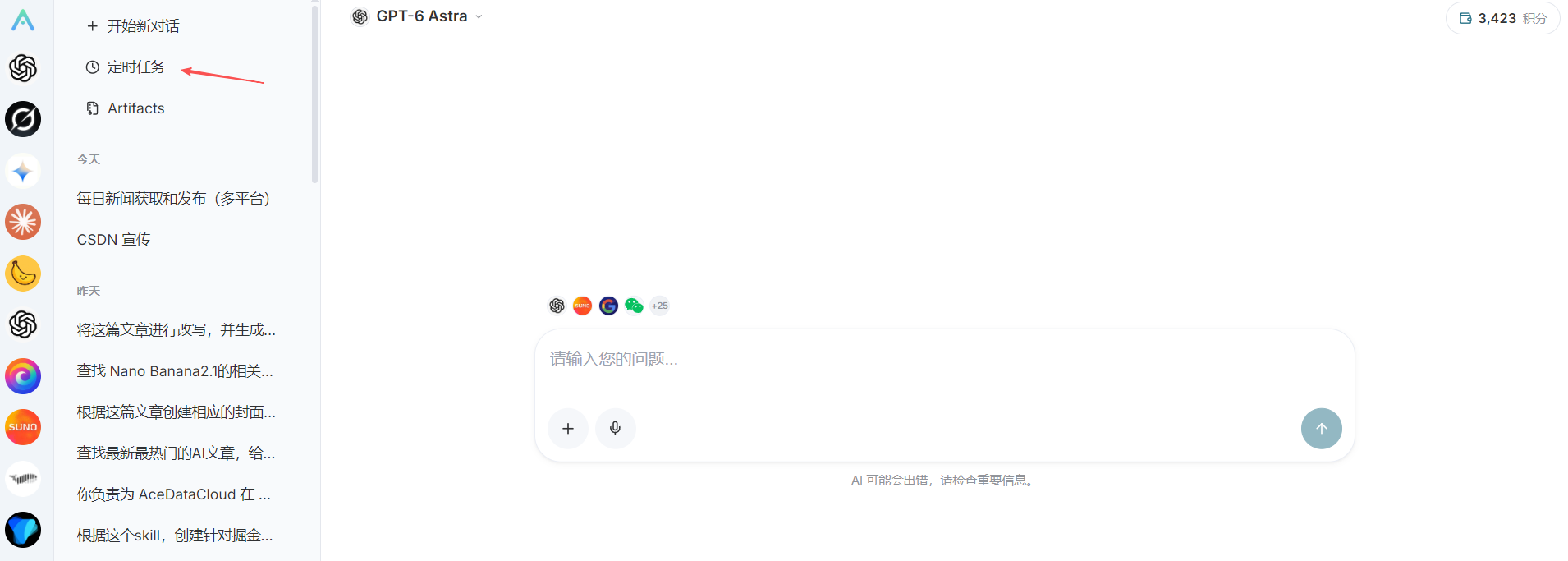
Fai clic sulla selezione del menu nell'angolo in alto a sinistra e seleziona Attività pianificate per aprire l'accesso alle attività pianificate.
Fai clic per accedere direttamente alle attività pianificate
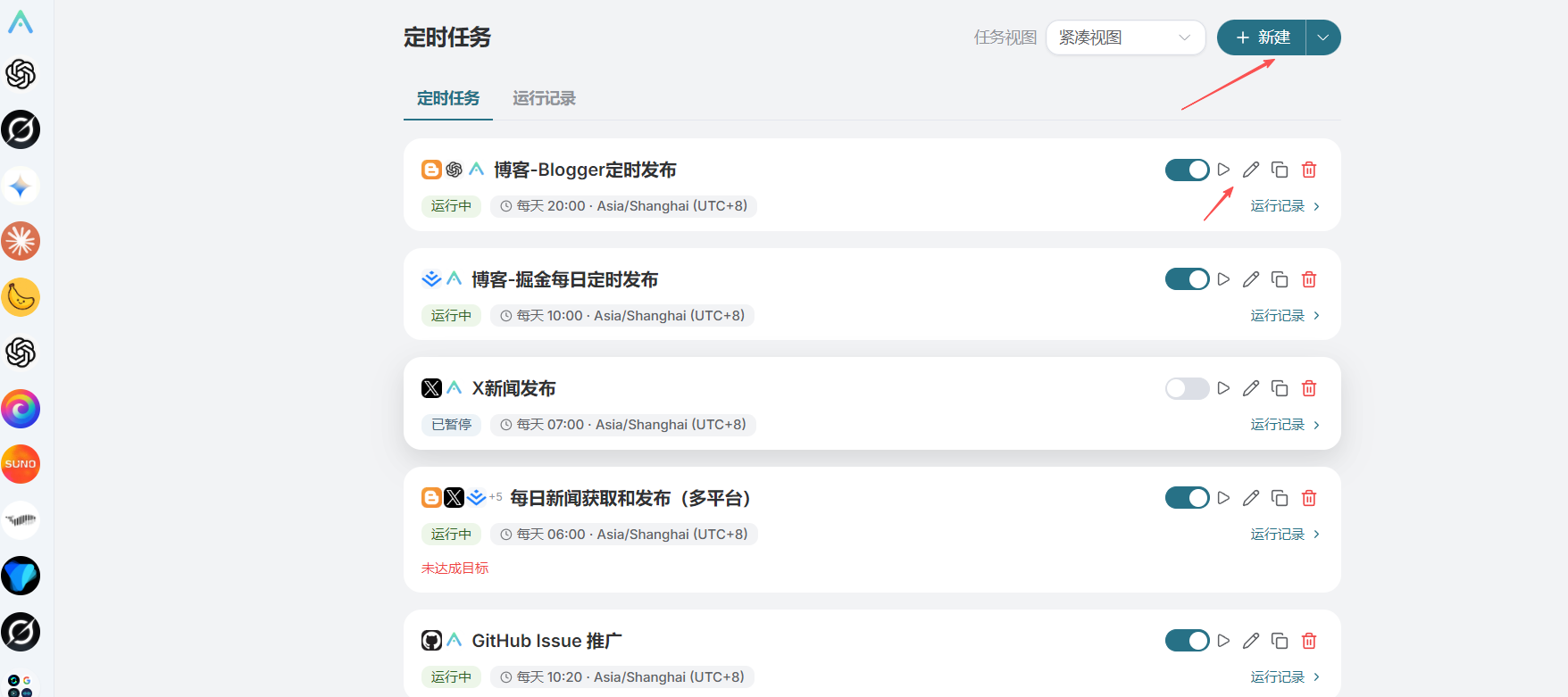
Qui verranno visualizzate e gestite le attività che dobbiamo eseguire.
¶ 2. Introduzione alle impostazioni relative alle attività pianificate
Fai clic sul pulsante Nuovo, si aprirà il menu a discesa, dal quale puoi creare un'attività pianificata da un modello o personalizzarla.
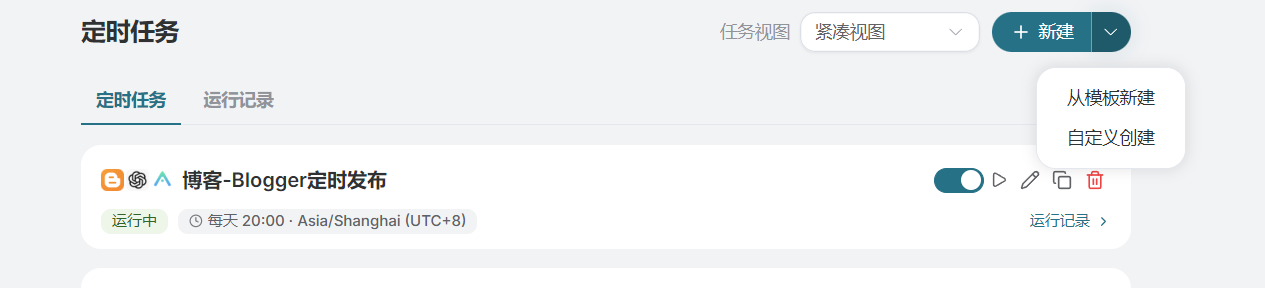
Selezioniamo innanzitutto la creazione da un modello: puoi utilizzare i modelli che abbiamo già creato per creare attività personalizzate.
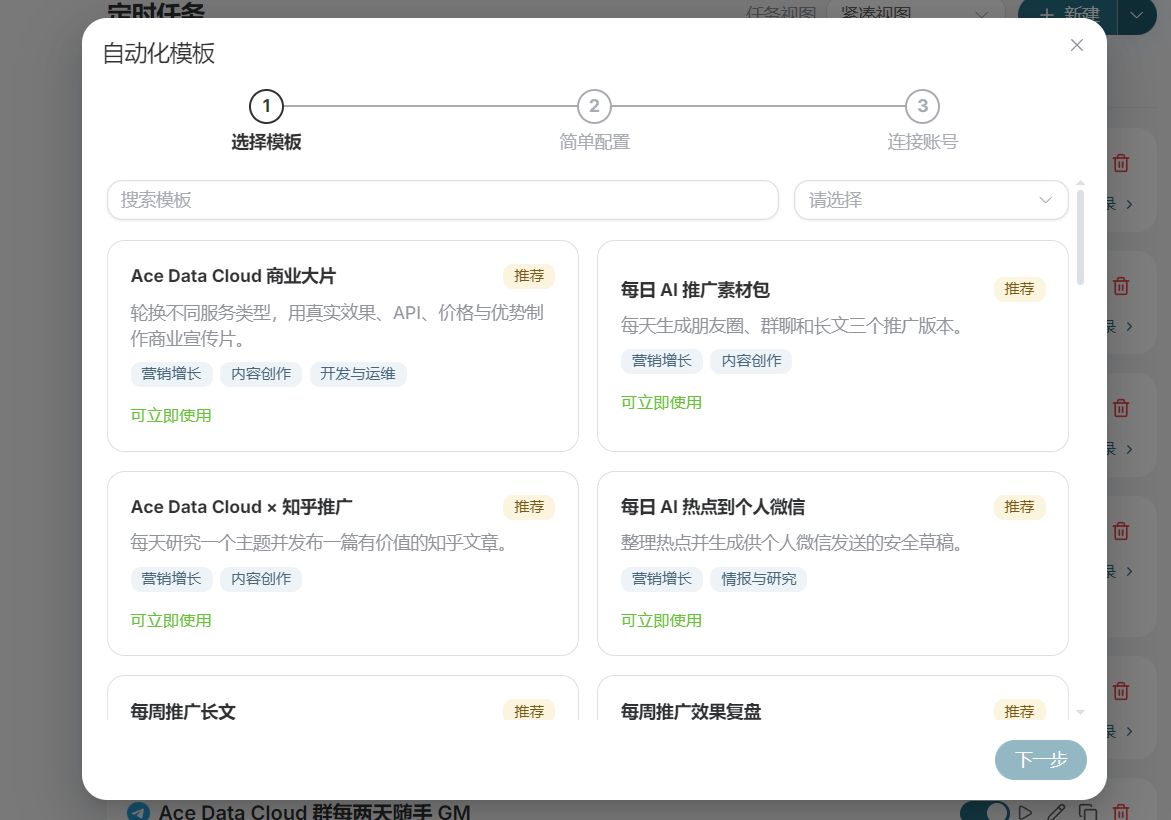
Successivamente seleziona un modello di attività pianificata e fai clic su Avanti.
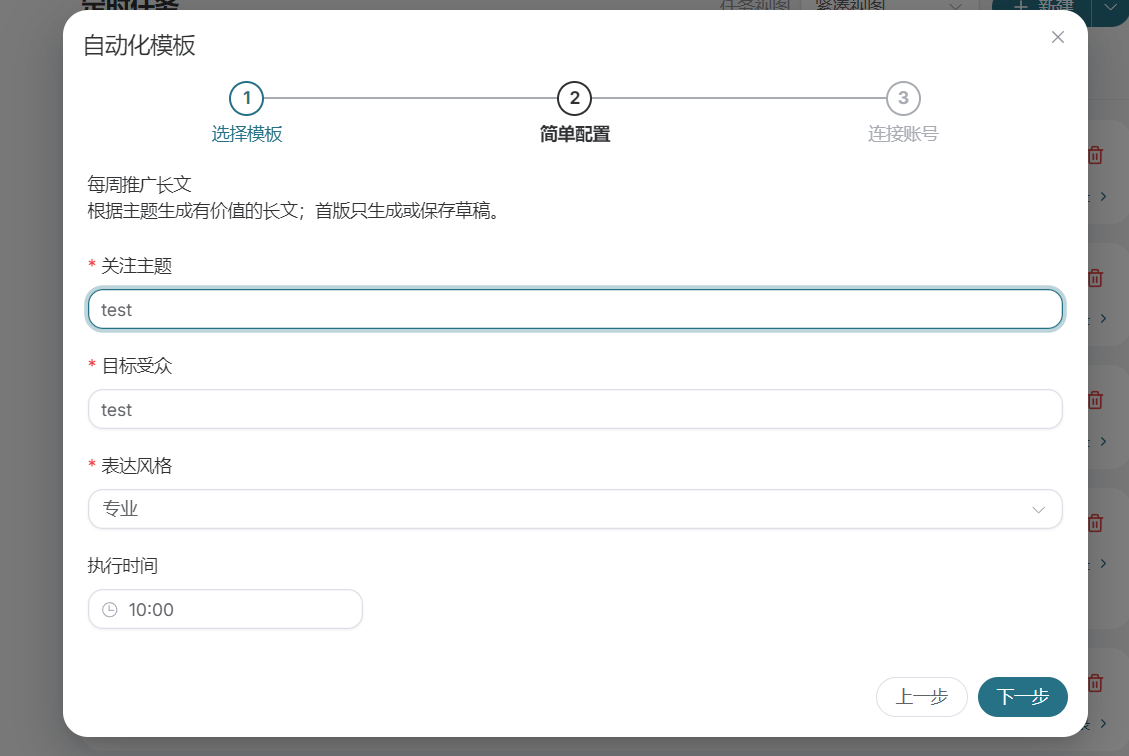
Possiamo configurare in modo semplice l'attività pianificata, inclusi l'argomento e il pubblico, nonché l'orario di esecuzione pianificato.
Fai clic su Avanti per accedere alle impostazioni di connessione dell'account.
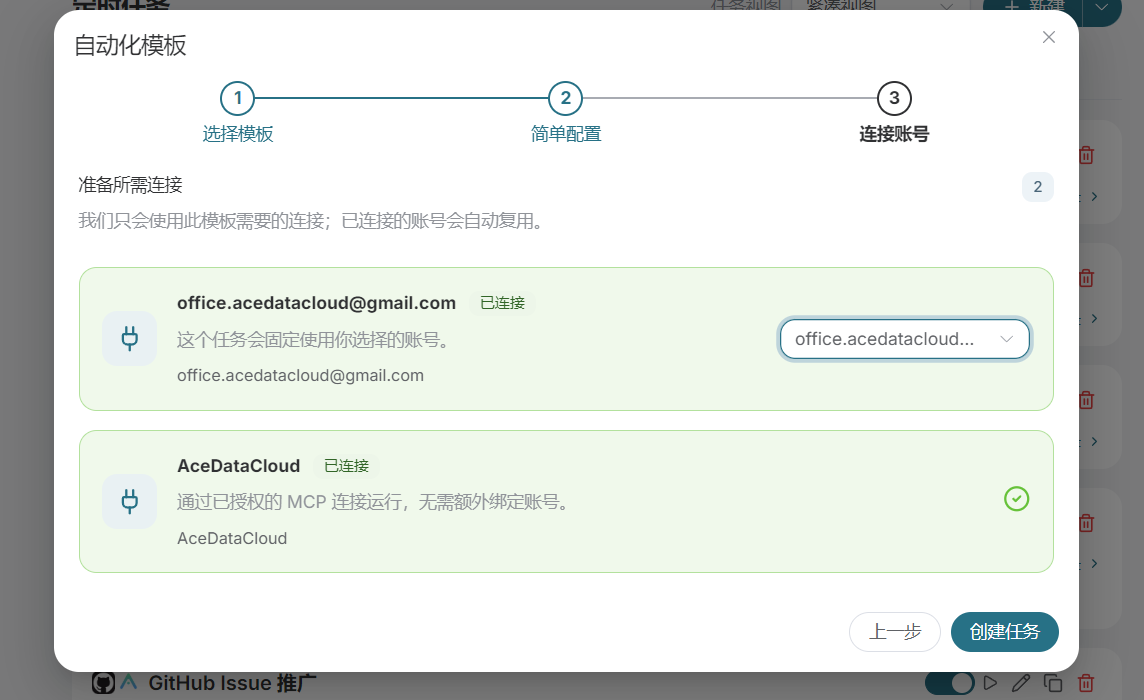
Qui seleziona l'opzione predefinita, quindi fai clic su Crea attività: l'attività pianificata sarà creata. Questa è l'attività pianificata che abbiamo appena creato.
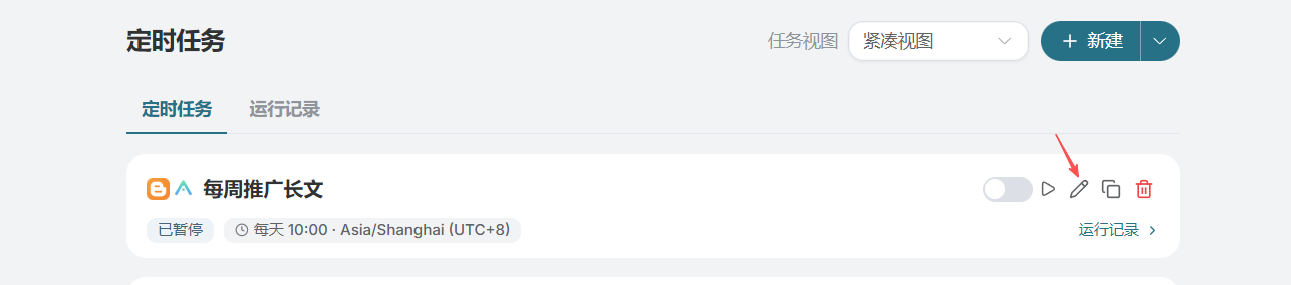
Facendo clic sul pulsante Modifica, possiamo aprire l'interfaccia per visualizzare e modificare l'attività pianificata.
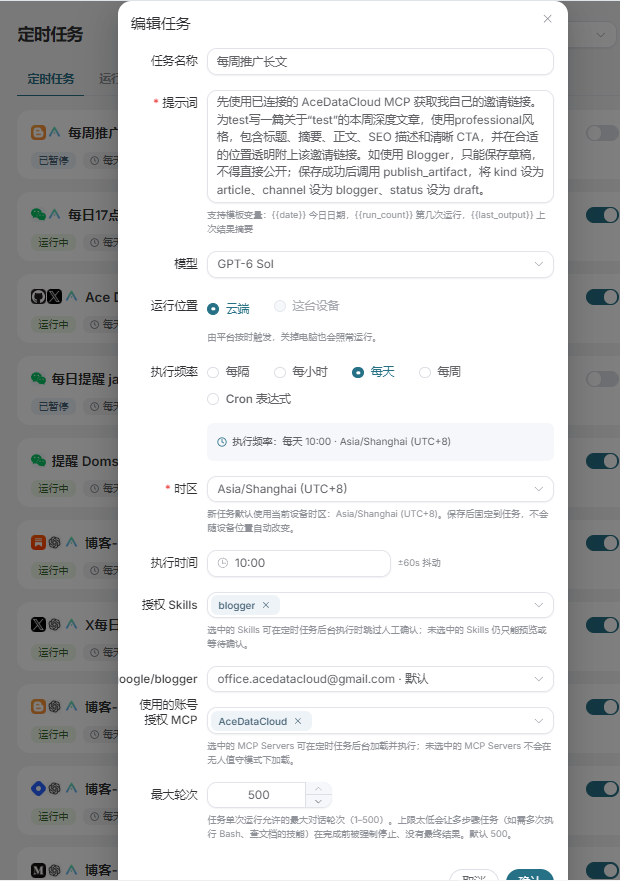
Presenterò brevemente le informazioni relative ai parametri qui presenti.
Prompt: il prompt inviato all'Agent durante l'esecuzione dell'attività.
Modello: puoi selezionare modelli diversi per eseguire questa attività.
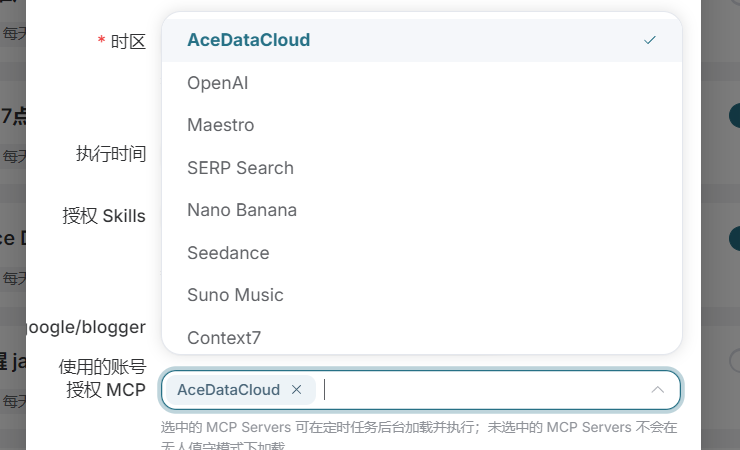
Impostazioni orarie: puoi impostare il periodo di polling, il fuso orario e l'orario.
Skill autorizzate: puoi selezionare i connettori già collegati; alcuni connettori visualizzeranno l'opzione di selezione dell'account, consentendoti di scegliere account diversi per la pubblicazione.
MCP autorizzato dell'account utilizzato: qui seleziona per impostazione predefinita AceDataCloud; se devi creare immagini, puoi selezionare opzioni come OpenAi e altre. Puoi effettuare selezioni multiple e, durante l'esecuzione dell'attività, verranno richiamati i moduli funzionali corrispondenti in base alle necessità.
¶ 3. Modalità personalizzata
La modalità personalizzata consiste nel configurare i contenuti nell'interfaccia delle impostazioni, inserire autonomamente i prompt corrispondenti e selezionare l'account; qui non entreremo troppo nei dettagli.