
Si vous devez gérer des publications sur un très grand nombre de plateformes, par exemple Juejin et CSDN, ainsi que des publications sur X et Medium à l’étranger, voire les réponses et retours sur GitHub, ainsi que la création et la publication de vidéos YouTube, tout cela nécessite énormément de temps et de main-d’œuvre.
La fonctionnalité de tâches planifiées d’Ace Data Cloud peut peut-être vous aider à résoudre facilement les problèmes ci-dessus.
Ensuite, je vais configurer une tâche planifiée et effectuer l’exécution d’une tâche pour vous aider à comprendre ce processus.
¶ I. Comprendre les tâches planifiées
¶ II. Tester et publier des tâches planifiées
Nous avons déjà présenté ci-dessus comment créer et gérer des tâches planifiées. Ensuite, nous pouvons tester l’exécution d’une tâche et consulter son processus d’exécution.
¶ 1. Tester une tâche
Cliquez sur le bouton d’exécution pour tester la tâche créée.
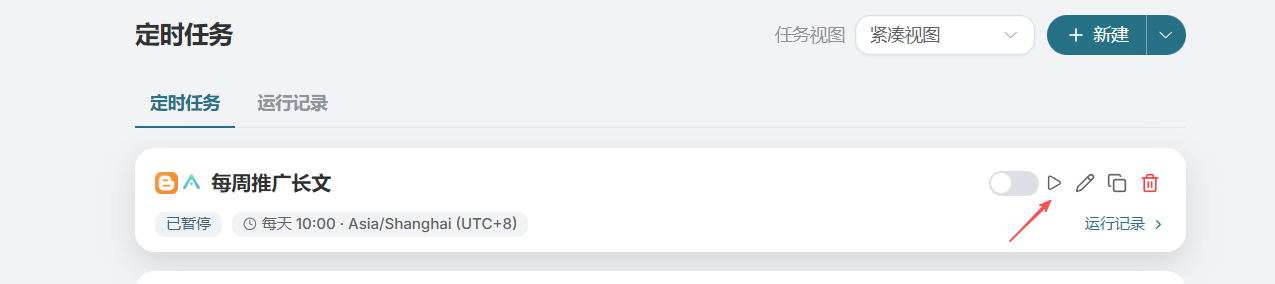
Cliquez sur la carte de tâche planifiée pour ouvrir la page des détails. En haut se trouvent les détails de la tâche planifiée, et en bas se trouve l’état d’exécution de cette tâche.
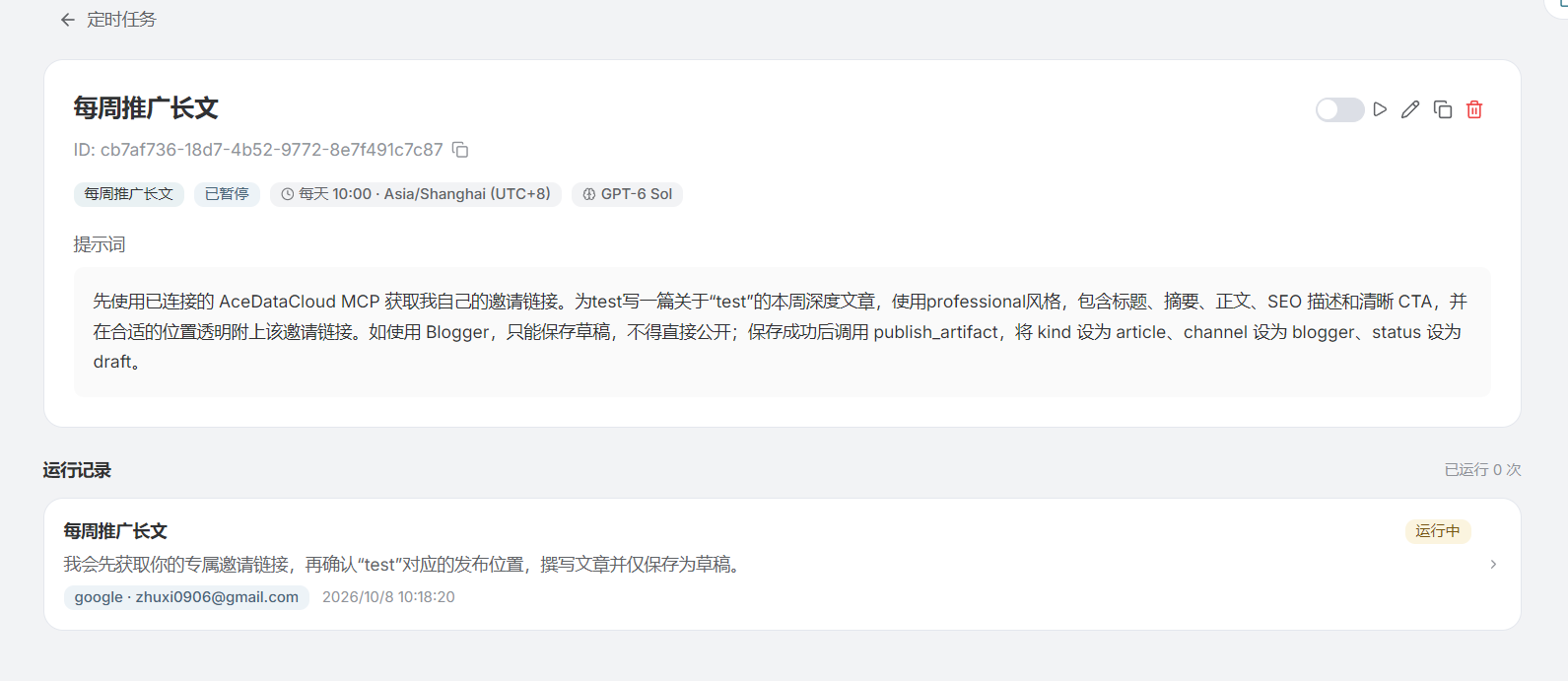
En attendant que la tâche soit terminée, je vais expliquer la logique interne des tâches planifiées :
Une tâche planifiée consiste en fait à ouvrir Ace Data Studio à une heure spécifiée afin d’exécuter le prompt configuré. Bien que de nombreux Agents disposent actuellement de fonctionnalités similaires, si une exécution continue à long terme est nécessaire, il faut acheter un serveur. Ace Data Cloud ne nécessite aucune dépense supplémentaire et vous permet de disposer de la capacité de gérer et d’exécuter des tâches planifiées.
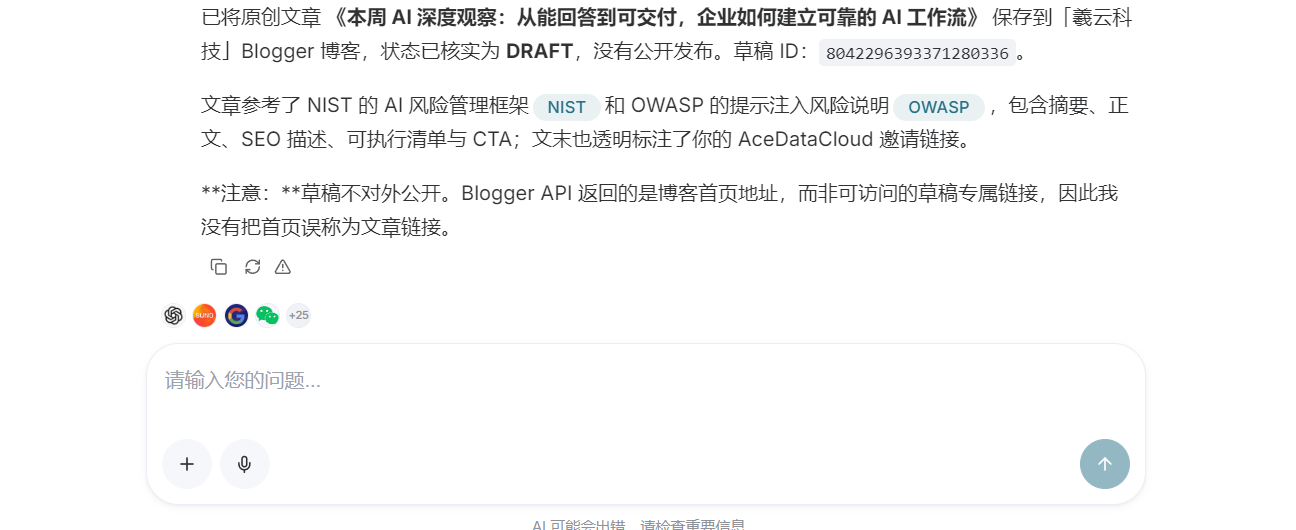
Comme la confirmation automatique de publication n’a pas été indiquée dans le prompt, le blog a bien été publié, mais il n’a pas été rendu public.
Concernant l’article de blog dont la soumission a été mentionnée ci-dessus, puisque notre tâche consiste seulement à obtenir un article, ajouter un lien promotionnel, puis le publier, il n’y a pas trop de tâches. Nous pouvons rédiger des prompts plus adaptés afin de rendre les tâches plus riches et de répondre à vos besoins de publication.
Ensuite, je vais présenter certains champs d’application et méthodes de cette tâche planifiée.
¶ III. Exploration des applications des tâches planifiées et nos caractéristiques
¶ 1. Obtenir automatiquement des sources d’actualités et publier sur les plateformes
Supposons que vous gériez plusieurs plateformes de publication telles que des comptes publics, des blogs, etc., couvrant différents domaines. Vous pouvez alors accomplir l’ensemble du processus au moyen de tâches automatisées, de l’obtention d’articles - réécriture/génération d’illustrations - publication. Notre Agent peut générer des articles répondant à des besoins totalement différents.
¶ 2. Obtenir et organiser automatiquement des informations sur Internet
Comme notre plateforme est une plateforme en ligne, vous n’avez pas besoin d’acheter un serveur ou d’exécuter un Agent localement pour effectuer des tâches automatisées, obtenir des sources d’actualités ou des e-mails, puis les organiser et les transmettre à votre compte désigné.
¶ 3. Publier des messages de groupes WeChat à heure fixe
Il s’agit de notre fonctionnalité distinctive : vous pouvez publier automatiquement des informations dans des groupes WeChat spécifiés.
Vous pouvez découvrir le robot d’automatisation WeChat
¶ IV. Résumé
Cet article a présenté certaines informations sur les tâches planifiées et leur configuration. Ensuite, à travers un cas d’exécution simple, nous avons acquis une compréhension de base du processus d’exécution des tâches planifiées.
Si vous avez des questions lors de l’utilisation, vous pouvez contacter le personnel d’Ace Data Cloud afin d’obtenir davantage d’informations.
Liens associés :
Accès aux tâches planifiées d’Ace Data Cloud
¶ 1. Comment ouvrir le gestionnaire de tâches planifiées
Cliquer ici pour accéder à Ace Data Studio 。

Sélectionnez n’importe quel modèle de conversation IA dans le coin supérieur gauche pour accéder à la page Stuido.
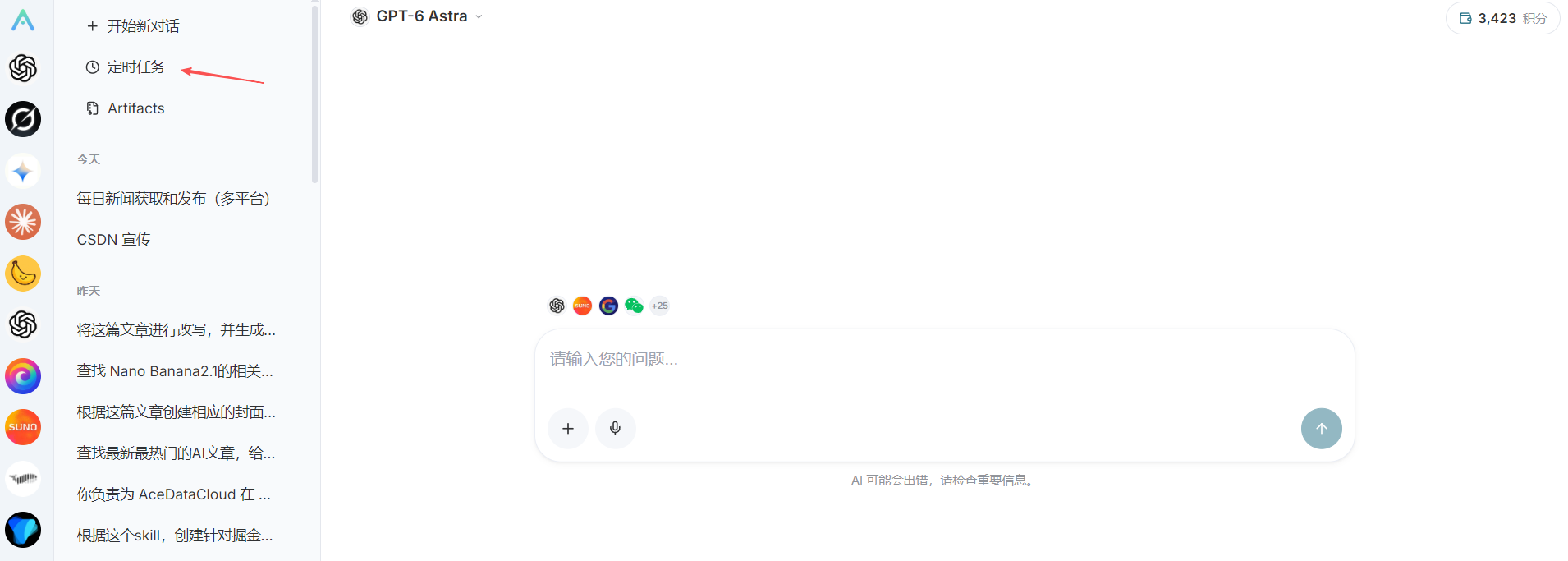
Cliquez sur Tâches planifiées dans le menu situé dans le coin supérieur gauche pour ouvrir l’accès aux tâches planifiées.
Cliquer pour accéder directement aux tâches planifiées
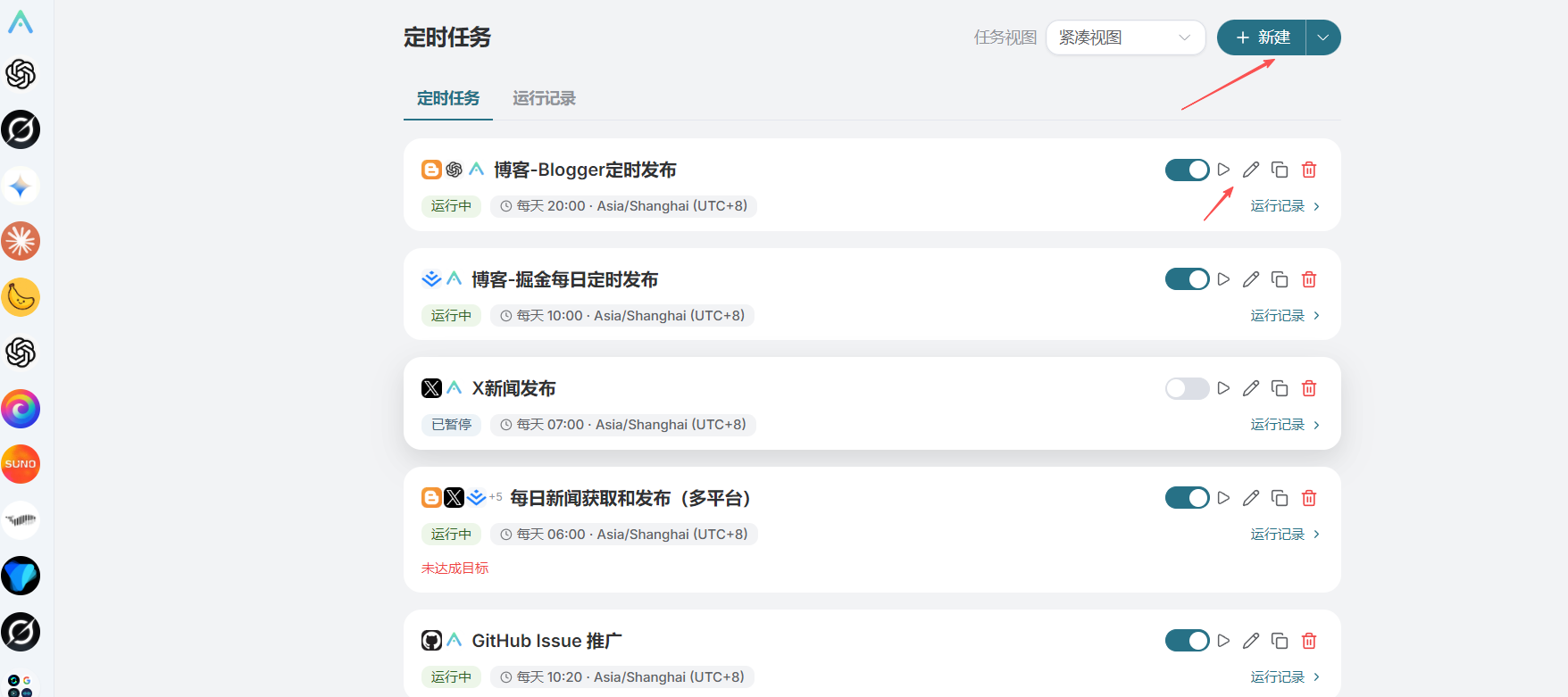
Ici, les tâches que nous devons exécuter seront affichées et gérées.
¶ 2. Présentation des paramètres associés aux tâches planifiées
Cliquez sur le bouton Nouveau, ce qui ouvrira un menu déroulant, permettant de créer une tâche planifiée à partir d’un modèle ou de la personnaliser.
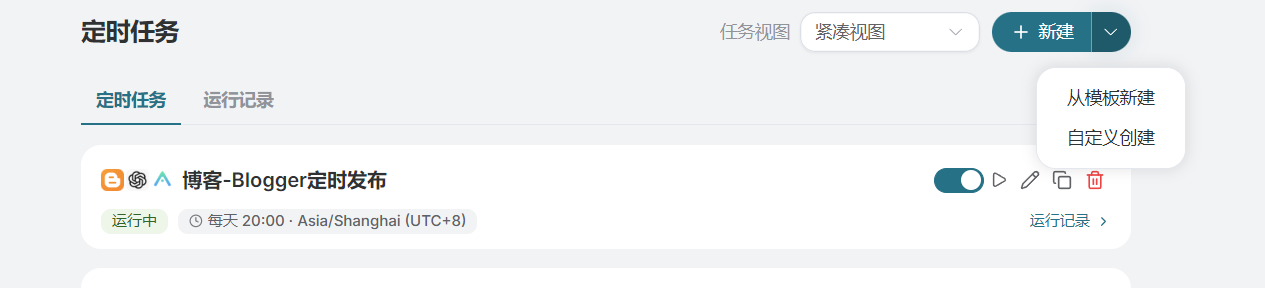
Nous allons d’abord choisir de créer à partir d’un modèle. Vous pouvez utiliser les modèles que nous avons déjà créés pour créer des tâches personnalisées.
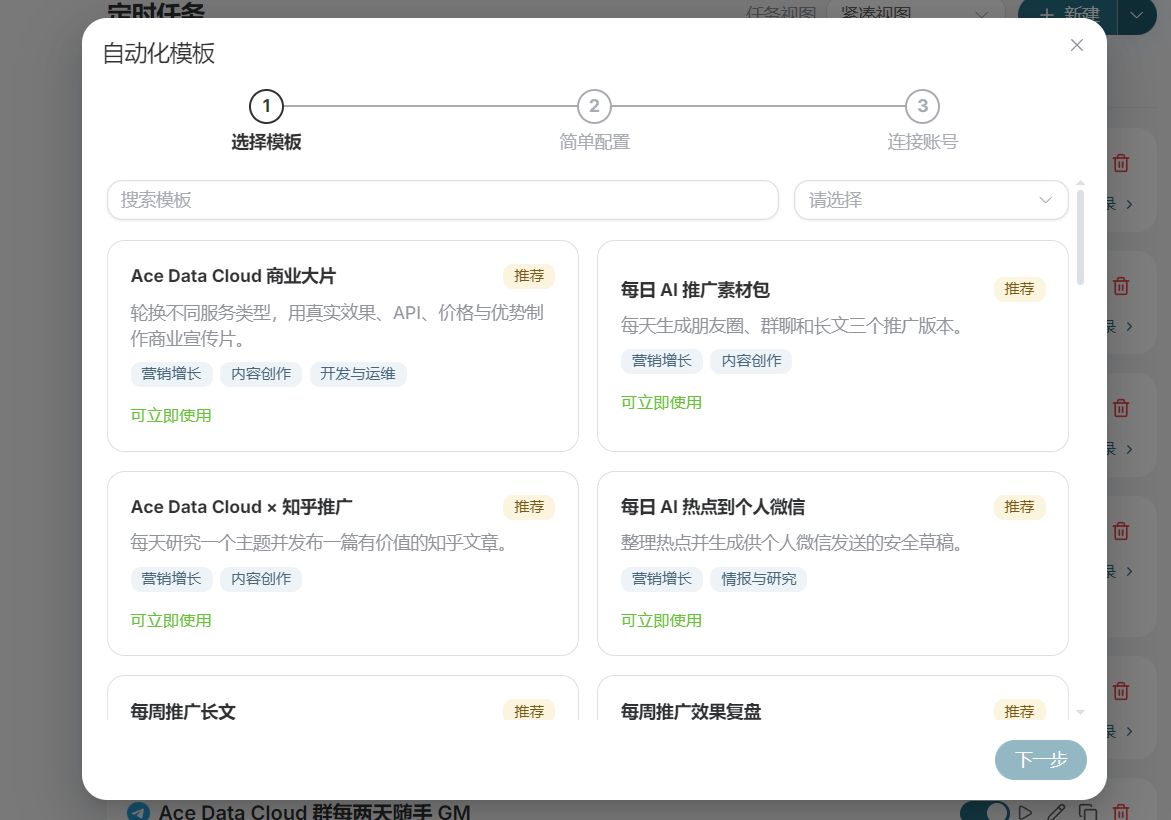
Ensuite, sélectionnez un modèle de tâche planifiée, puis cliquez sur Suivant.
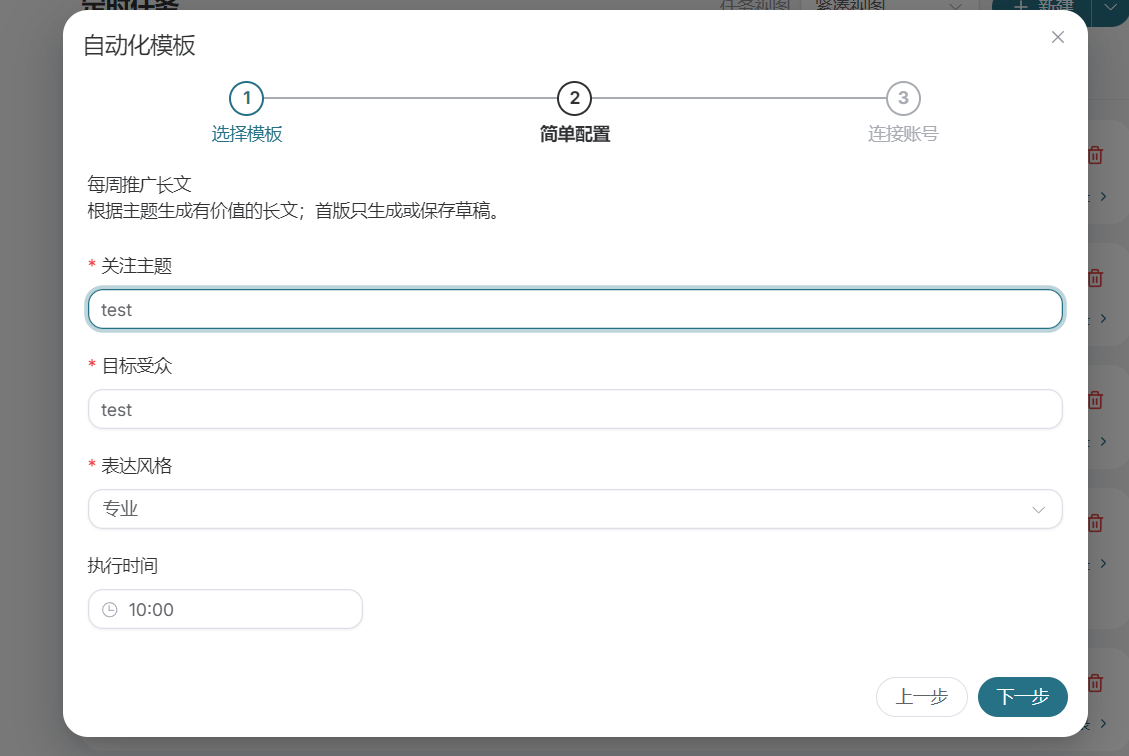
Nous pouvons configurer simplement la tâche planifiée, y compris le sujet et le public, ainsi que l’heure d’exécution planifiée.
Cliquez sur Suivant pour accéder aux paramètres de connexion au compte.
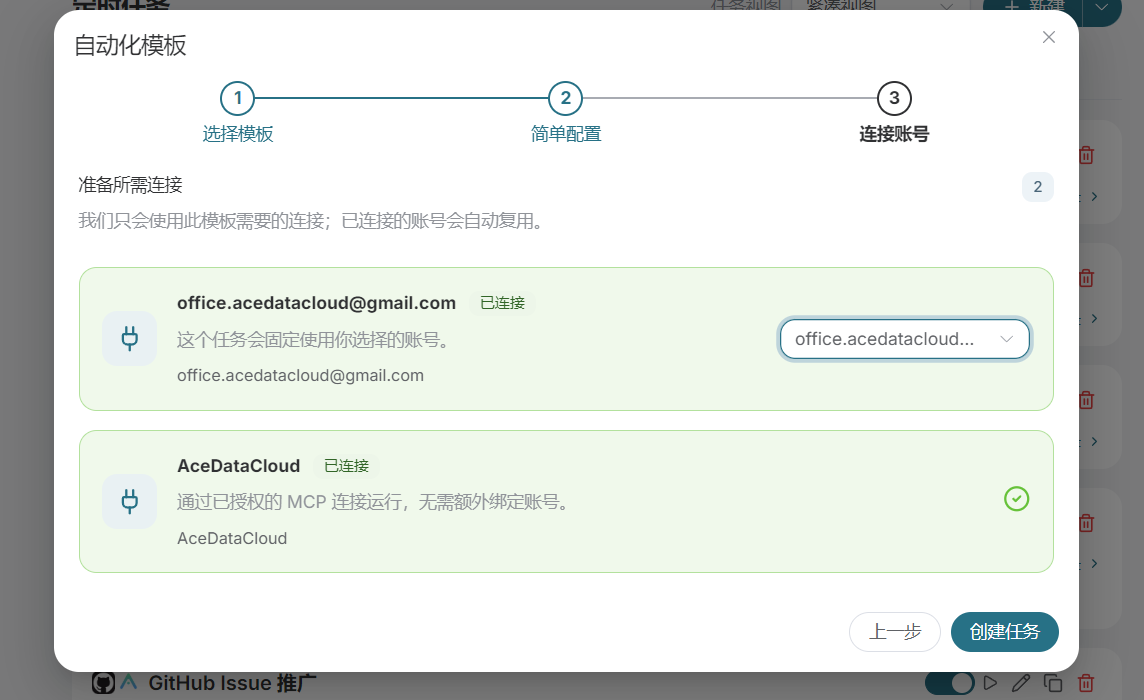
Sélectionnez ici la valeur par défaut, puis cliquez sur Créer une tâche. La création de la tâche planifiée est alors terminée ; voici la tâche planifiée que nous venons de créer.
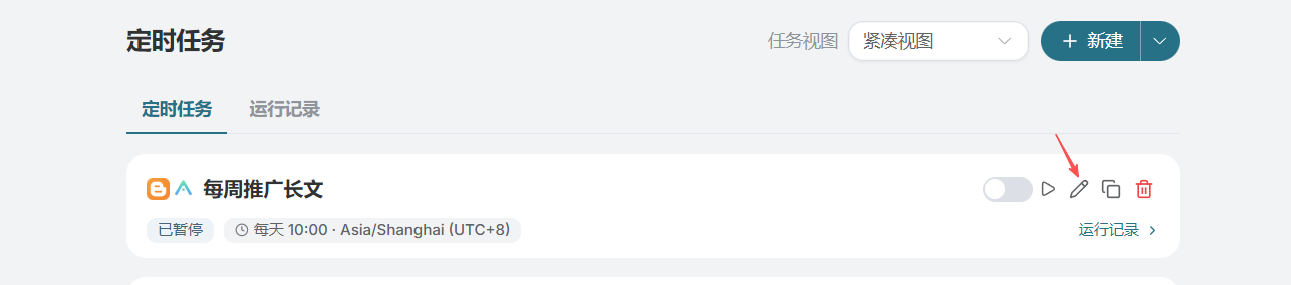
Cliquez sur le bouton Modifier pour ouvrir l’interface de consultation et de modification de la tâche planifiée.
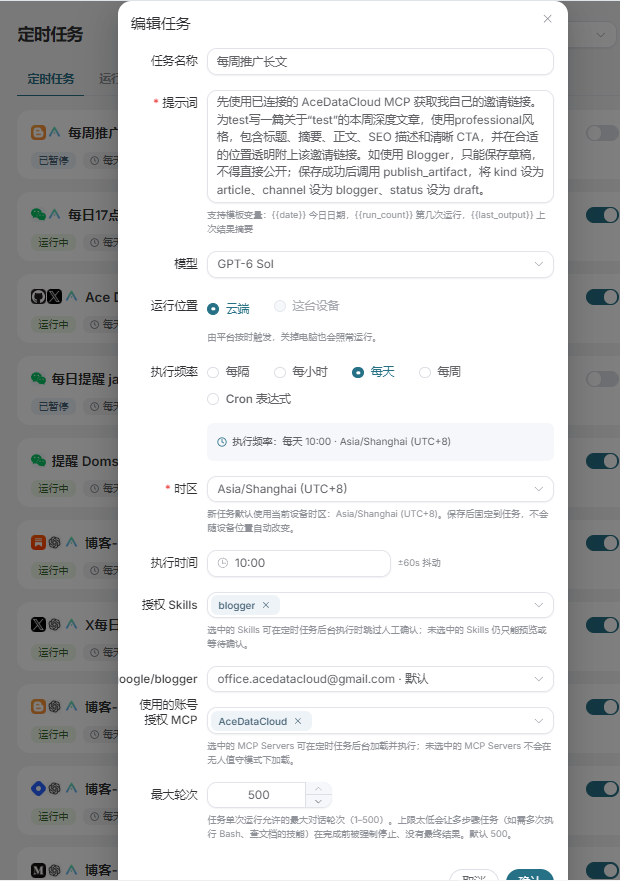
Je vais présenter simplement les informations relatives aux paramètres ici.
Prompt : le prompt soumis à l’Agent pendant le processus d’exécution de la tâche.
Modèle : permet de sélectionner différents modèles pour exécuter cette tâche.
Paramètres de temps : permettent de définir la période d’interrogation, le fuseau horaire et l’heure.
Skill autorisé : permet de sélectionner les connecteurs déjà connectés. Certains connecteurs afficheront une option de sélection de compte, permettant de choisir différents comptes pour publier.
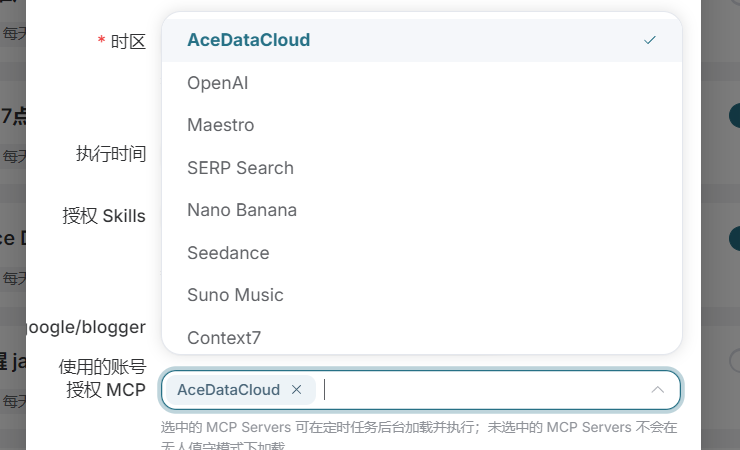
MCP d’autorisation du compte utilisé : sélectionnez AceDataCloud par défaut. Si vous devez créer des images, vous pouvez sélectionner des options telles que OpenAi. Plusieurs sélections sont possibles ; lors de l’exécution de la tâche, les modules fonctionnels correspondants seront appelés selon les besoins.
¶ 3. Mode personnalisé
Le mode personnalisé consiste à configurer le contenu dans l’interface, à saisir vous-même les prompts correspondants et à sélectionner le compte, nous n’entrerons donc pas davantage dans les détails ici.