
Si necesito gestionar publicaciones en muchísimas plataformas, como Juejin y CSDN, así como publicaciones en X y Medium en el extranjero, e incluso respuestas y comentarios en Github, y la creación y publicación de videos en Youtube, todo esto requiere una gran cantidad de tiempo y recursos humanos.
La función de tareas programadas de Ace Data Cloud quizá pueda ayudarte a resolver fácilmente los problemas anteriores.
A continuación, configuraré una tarea programada y completaré la ejecución de una tarea para ayudarte a comprender este proceso.
¶ I. Comprender las tareas programadas
¶ II. Probar y publicar tareas programadas
Arriba ya hemos presentado cómo crear y gestionar tareas programadas; a continuación, podemos probar la ejecución de la tarea y ver su proceso de ejecución.
¶ 1. Probar la tarea
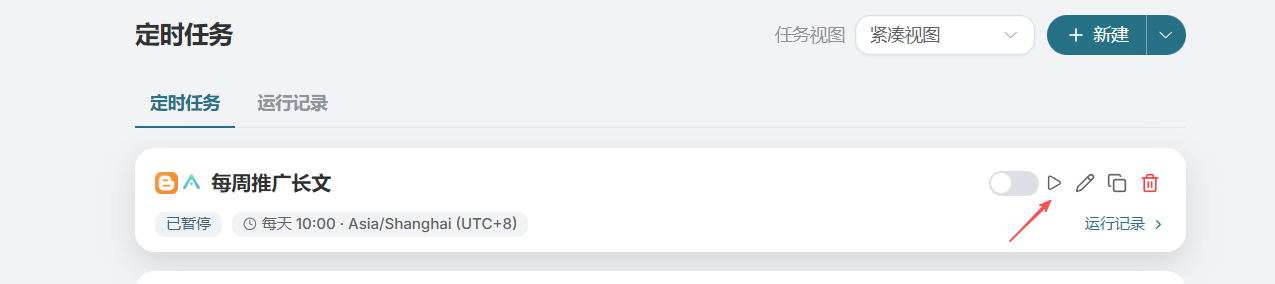
Haz clic en el botón de ejecutar para probar la tarea creada.
Haz clic en la tarjeta de la tarea programada para abrir la página de detalles; arriba se muestran los detalles de la tarea programada y abajo se muestra la situación de ejecución de esta tarea.
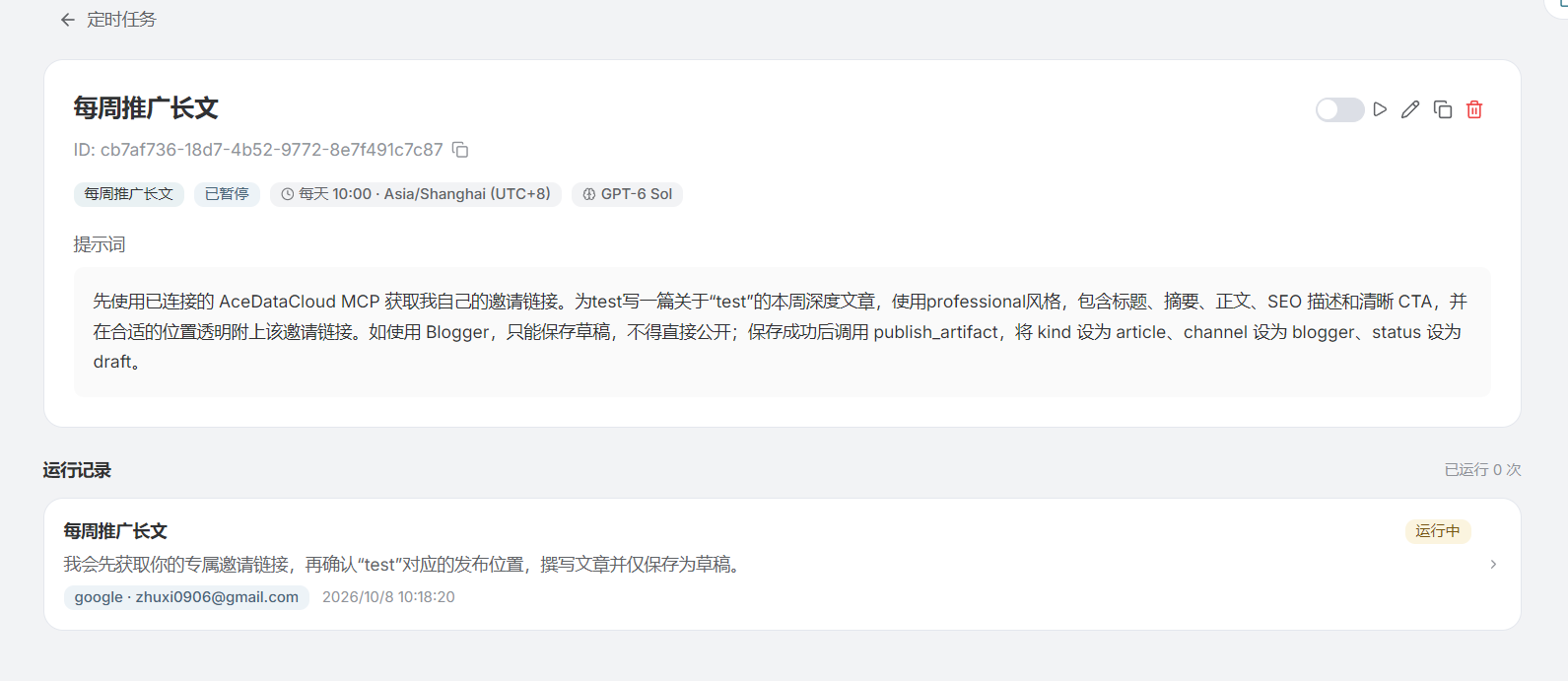
Esperemos a que termine la ejecución de la tarea, explicaré la lógica interna de las tareas programadas:
Una tarea programada consiste, en realidad, en abrir Ace Data Studio a la hora especificada y ejecutar el prompt configurado. Aunque actualmente muchos Agent tienen funciones similares, si se requiere una ejecución ininterrumpida a largo plazo, es necesario comprar un servidor; Ace Data Cloud no requiere otros gastos adicionales y te permite tener la capacidad de gestionar y ejecutar tareas programadas.

Como no se escribió la confirmación automática de publicación en el prompt, el blog ya se ha publicado, pero no se ha hecho público.
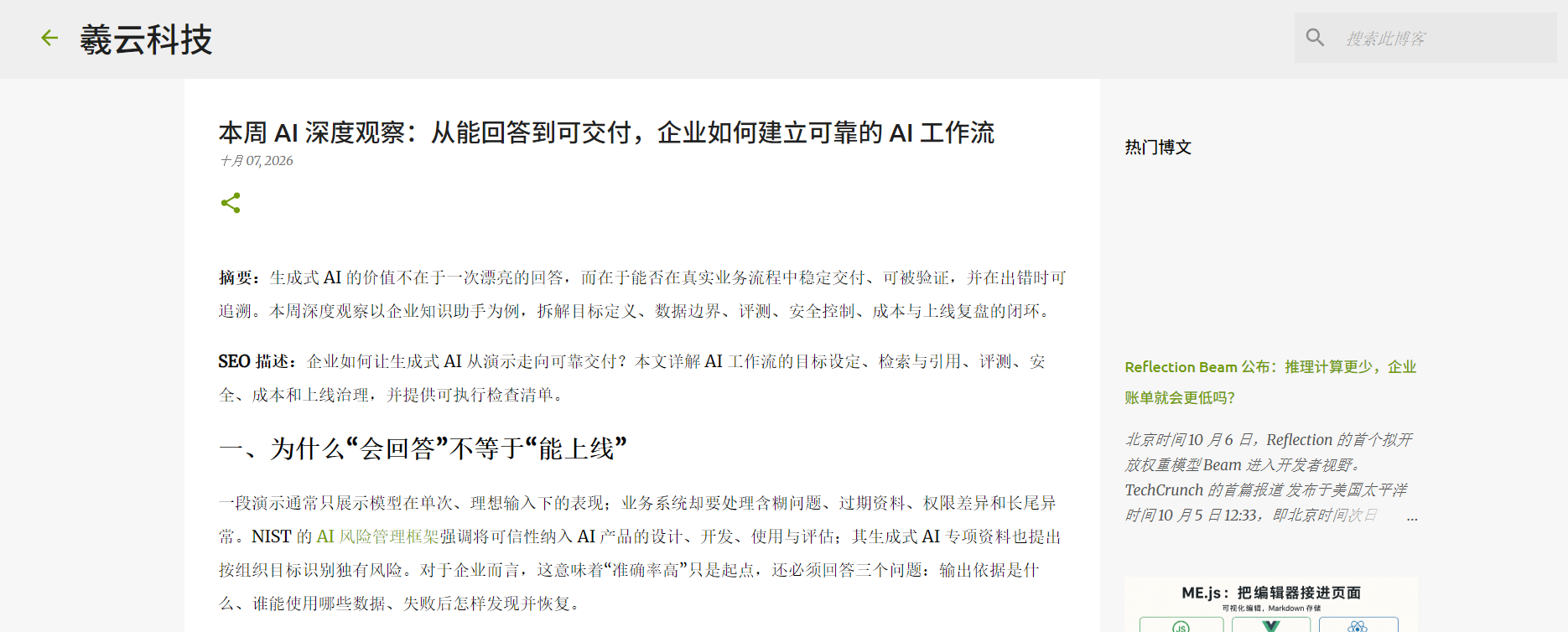
Respecto al artículo de blog enviado mencionado anteriormente, dado que nuestra tarea solo consiste en obtener un artículo, añadir un enlace promocional y luego publicarlo, no hay demasiadas tareas. Podemos escribir prompts más adecuados para hacer la tarea más completa y satisfacer tus necesidades de publicación.
A continuación, presentaré algunos ámbitos y métodos de aplicación de esta tarea programada.
¶ III. Exploración de las aplicaciones de las tareas programadas y nuestras características
¶ 1. Obtener automáticamente fuentes de noticias y publicar en plataformas
Supongamos que gestionas múltiples plataformas de publicación, como cuentas públicas y blogs, que abarcan diferentes campos. Entonces, puedes completar mediante tareas automatizadas todo el proceso, desde la obtención de artículos - reescritura/generación de imágenes - publicación. Nuestro Agent puede generar artículos con necesidades completamente diferentes.
¶ 2. Obtener y organizar automáticamente información de Internet
Como nuestra plataforma es una plataforma en línea, no necesitas comprar un servidor ni ejecutar Agent localmente para realizar tareas automatizadas, obtener fuentes de noticias o Email, y luego organizarlos y enviarlos a tu cuenta designada.
¶ 3. Publicar mensajes programados en grupos de WeChat
Esta es nuestra función característica; puedes publicar información automáticamente en grupos de WeChat específicos.
Puedes conocer el robot de automatización de WeChat
¶ IV. Resumen
Este artículo presentó algunas introducciones e información de configuración sobre las tareas programadas y, a través de un caso sencillo de ejecución, permitió comprender básicamente el flujo de ejecución de las tareas programadas.
Si tienes alguna pregunta durante el uso, puedes contactar con el personal de Ace Data Cloud para obtener más información.
Enlaces relacionados:
Entrada de tareas programadas de Ace Data Cloud
¶ 1. Cómo abrir el gestor de tareas programadas
Haz clic aquí para entrar en Ace Data Studio .

Selecciona cualquier modelo de conversación de IA en la esquina superior izquierda para entrar en la página de Stuido.
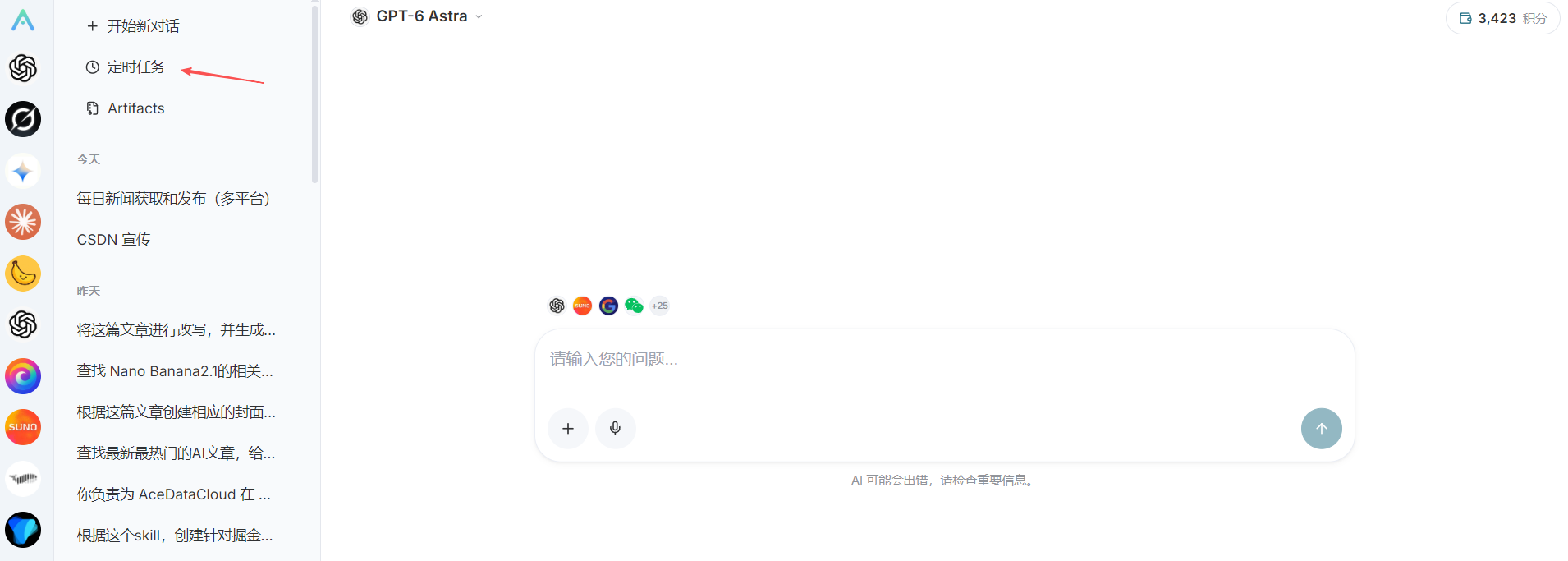
Haz clic en el menú de selección de la esquina superior izquierda y selecciona Tareas programadas para abrir la entrada de tareas programadas.
Haz clic para ir directamente a las tareas programadas
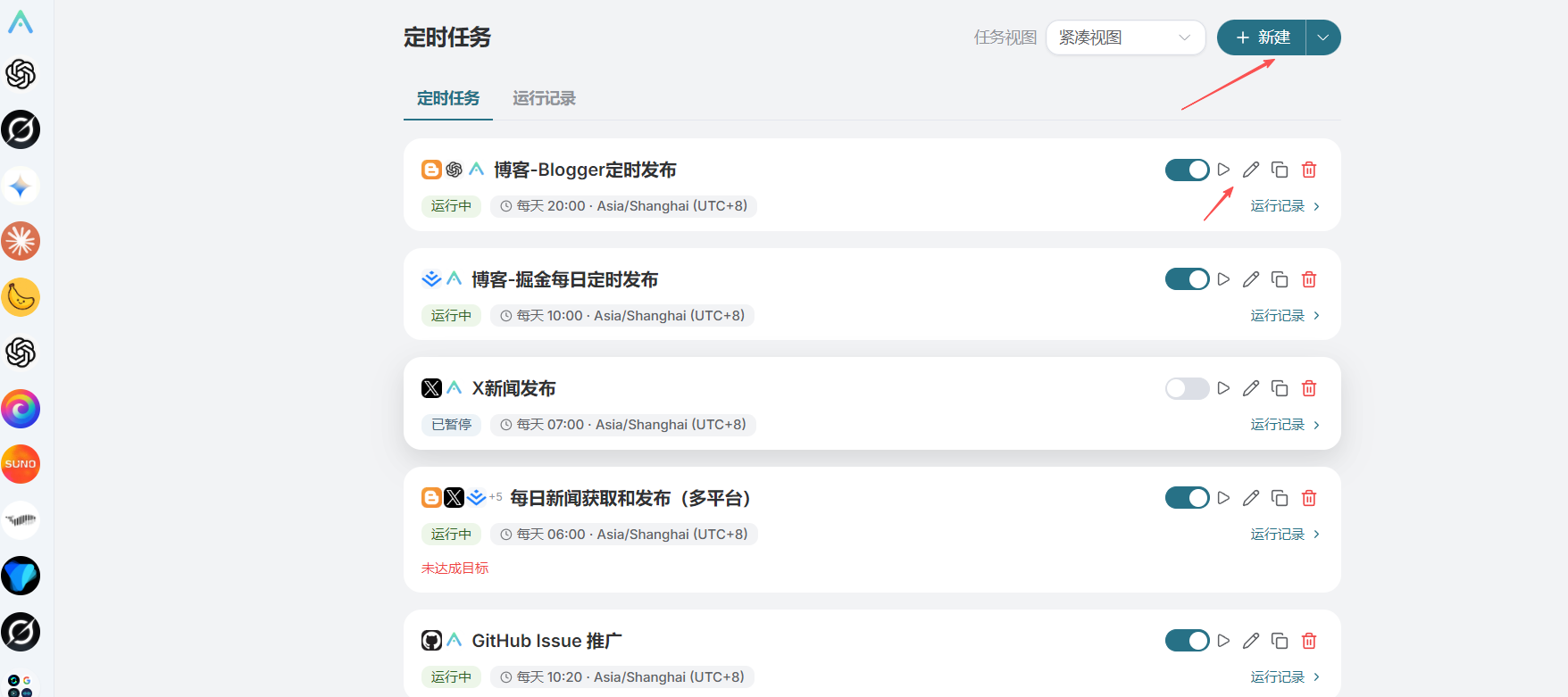
Aquí se mostrarán y gestionarán las tareas que necesitamos ejecutar.
¶ 2. Introducción a las configuraciones relacionadas de las tareas programadas
Haz clic en el botón Nuevo, se abrirá un menú desplegable desde el que podrás crear una tarea programada a partir de una plantilla o personalizarla.
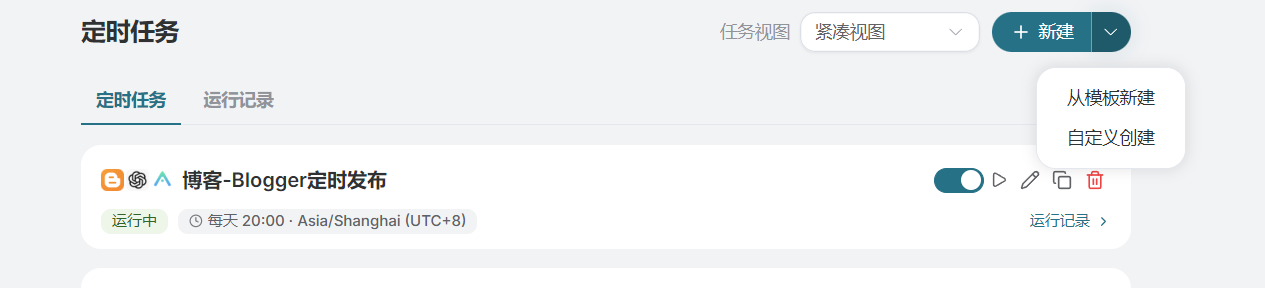
Primero elegimos crear desde una plantilla; puedes usar las plantillas que ya hemos creado para crear tareas personalizadas.
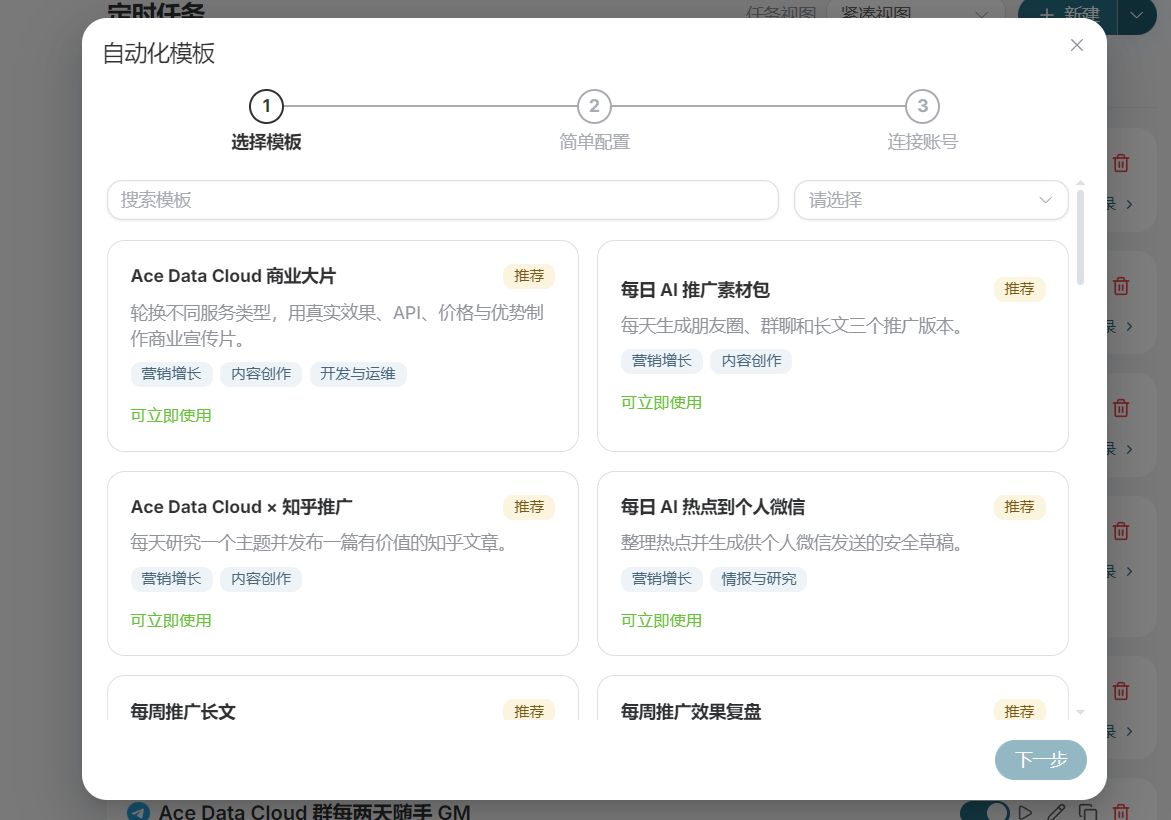
A continuación, selecciona una plantilla de tarea programada y haz clic en siguiente.
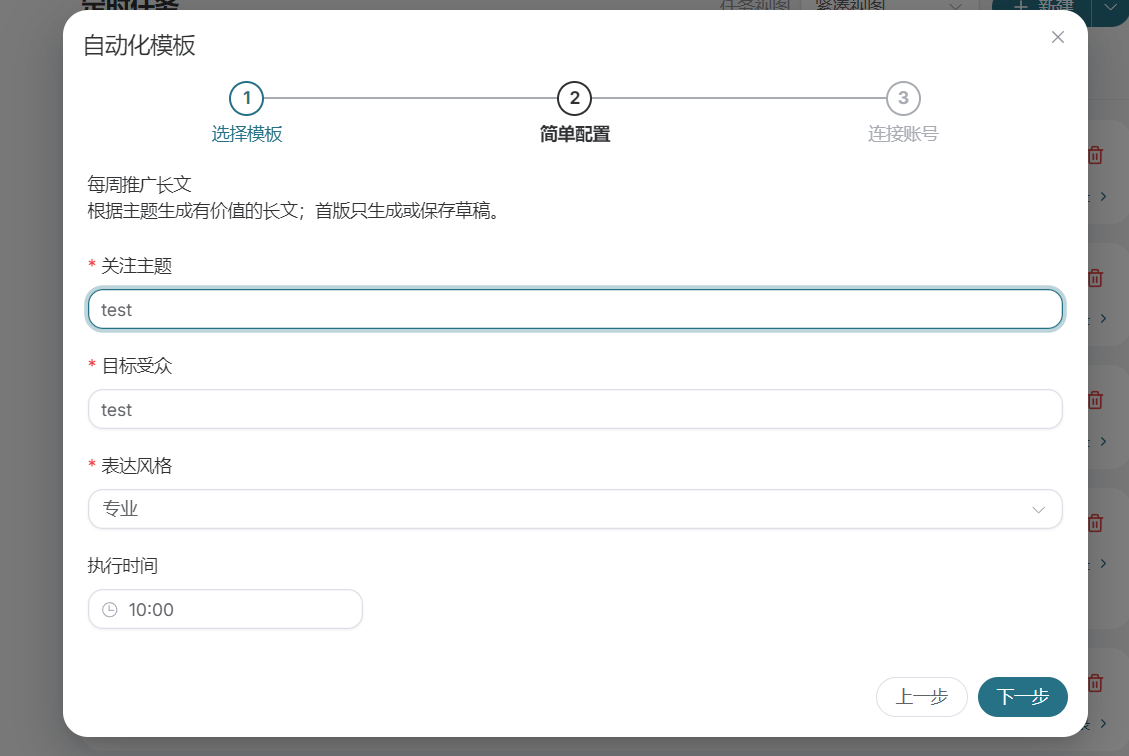
Podemos configurar de forma sencilla la tarea programada, incluido el tema, el público y la hora de ejecución programada.
Haz clic en siguiente para llegar a la configuración de conexión de cuenta.
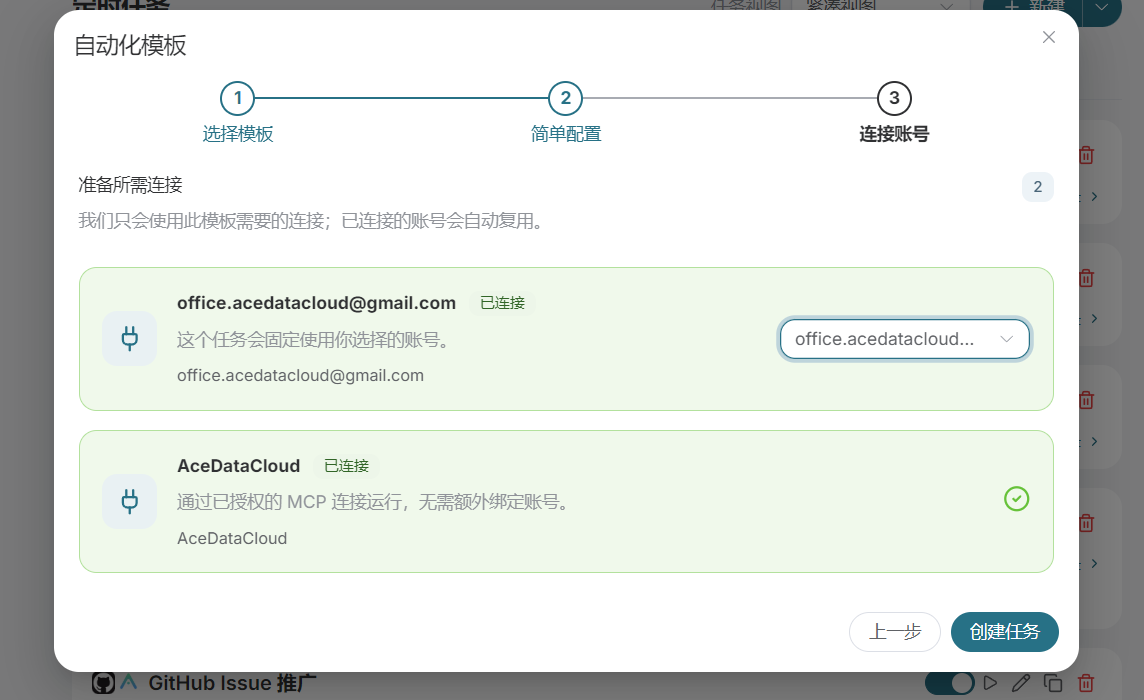
Aquí basta con seleccionar la opción predeterminada; después, haz clic en crear tarea y la tarea programada se habrá creado. Esta es la tarea programada que acabamos de crear.
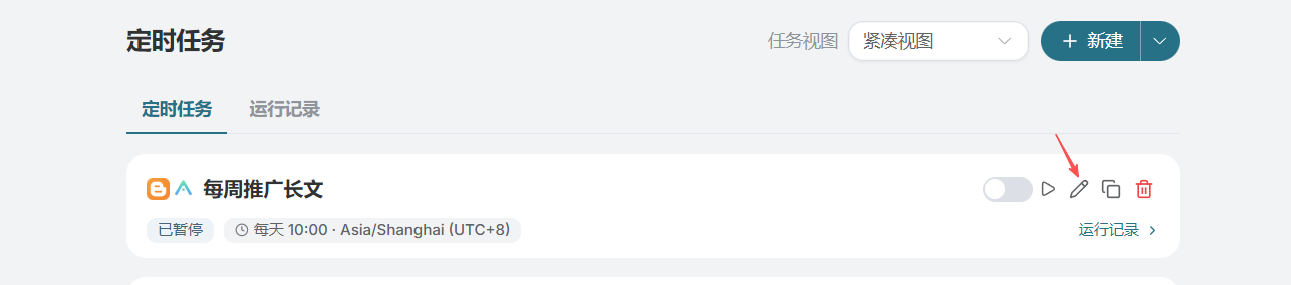
Al hacer clic en el botón de editar, podemos abrir la interfaz para ver y editar la tarea programada.
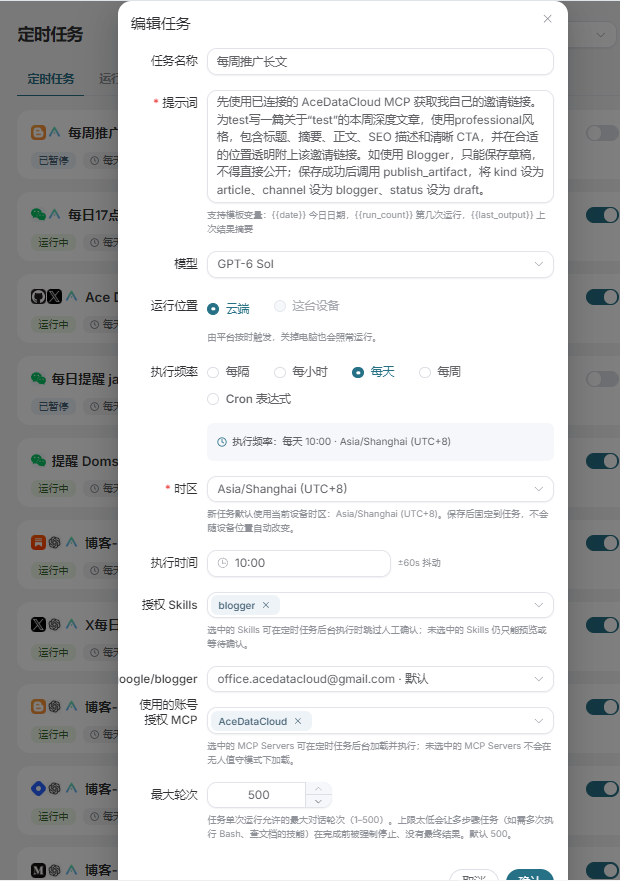
Presentaré brevemente la información relacionada con los parámetros aquí.
Prompt: el prompt enviado al Agent durante la ejecución de la tarea.
Modelo: se pueden seleccionar diferentes modelos para ejecutar esta tarea.
Configuración de hora: se puede configurar el ciclo de sondeo, la zona horaria y la hora.
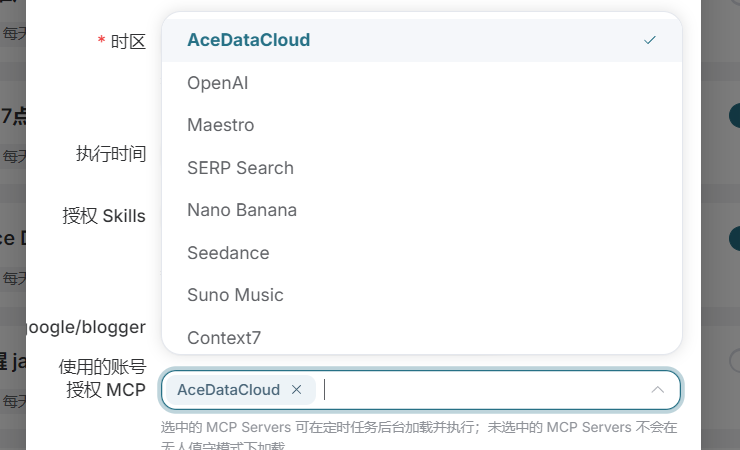
Skill autorizado: se pueden seleccionar conectores ya conectados; algunos conectores mostrarán una opción para seleccionar cuenta, y se pueden elegir diferentes cuentas para publicar.
MCP de autorización de la cuenta utilizada: de forma predeterminada, selecciona AceDataCloud. Si necesitas crear imágenes, puedes seleccionar opciones como OpenAi; puedes seleccionar varias y, al ejecutar la tarea, se invocarán los módulos funcionales correspondientes según sea necesario.
¶ 3. Modo personalizado
El modo personalizado consiste en configurar el contenido de la interfaz, introducir por tu cuenta las indicaciones correspondientes y seleccionar la cuenta; aquí no entraremos en más detalles.