
Wenn ich sehr viele Plattform-Veröffentlichungen verwalten muss, wie zum Beispiel Veröffentlichungen auf Juejin und CSDN sowie auf den internationalen Plattformen X und Medium, sogar Antworten und Feedback auf Github und die Erstellung und Veröffentlichung von Youtube-Videos, dann erfordern all diese viel Zeit und Personal.
Die Funktion Geplante Aufgaben von Ace Data Cloud kann dir vielleicht dabei helfen, die oben genannten Probleme ganz einfach zu lösen.
Als Nächstes werde ich durch die Konfiguration einer geplanten Aufgabe und die Ausführung einer Aufgabe dabei helfen, dir diesen Prozess näherzubringen.
¶ I. Geplante Aufgaben verstehen
¶ II. Geplante Aufgaben testen und veröffentlichen
Oben haben wir bereits vorgestellt, wie man geplante Aufgaben erstellt und verwaltet. Als Nächstes können wir die Ausführung der Aufgabe testen und ihren Ausführungsprozess anzeigen.
¶ 1. Aufgabe testen
Klicke auf die Schaltfläche „Ausführen“, um die erstellte Aufgabe zu testen.
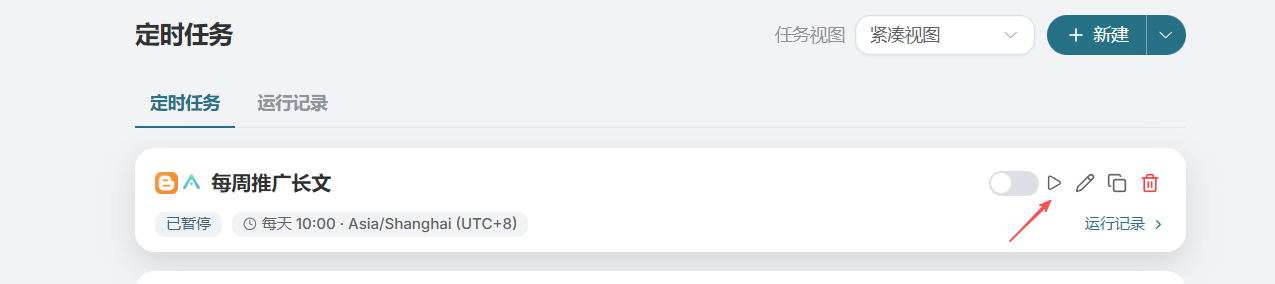
Klicke auf die Karte der geplanten Aufgabe, um die Detailseite zu öffnen. Oben befinden sich die Details der geplanten Aufgabe, unten befindet sich die Ausführungssituation dieser Aufgabe.
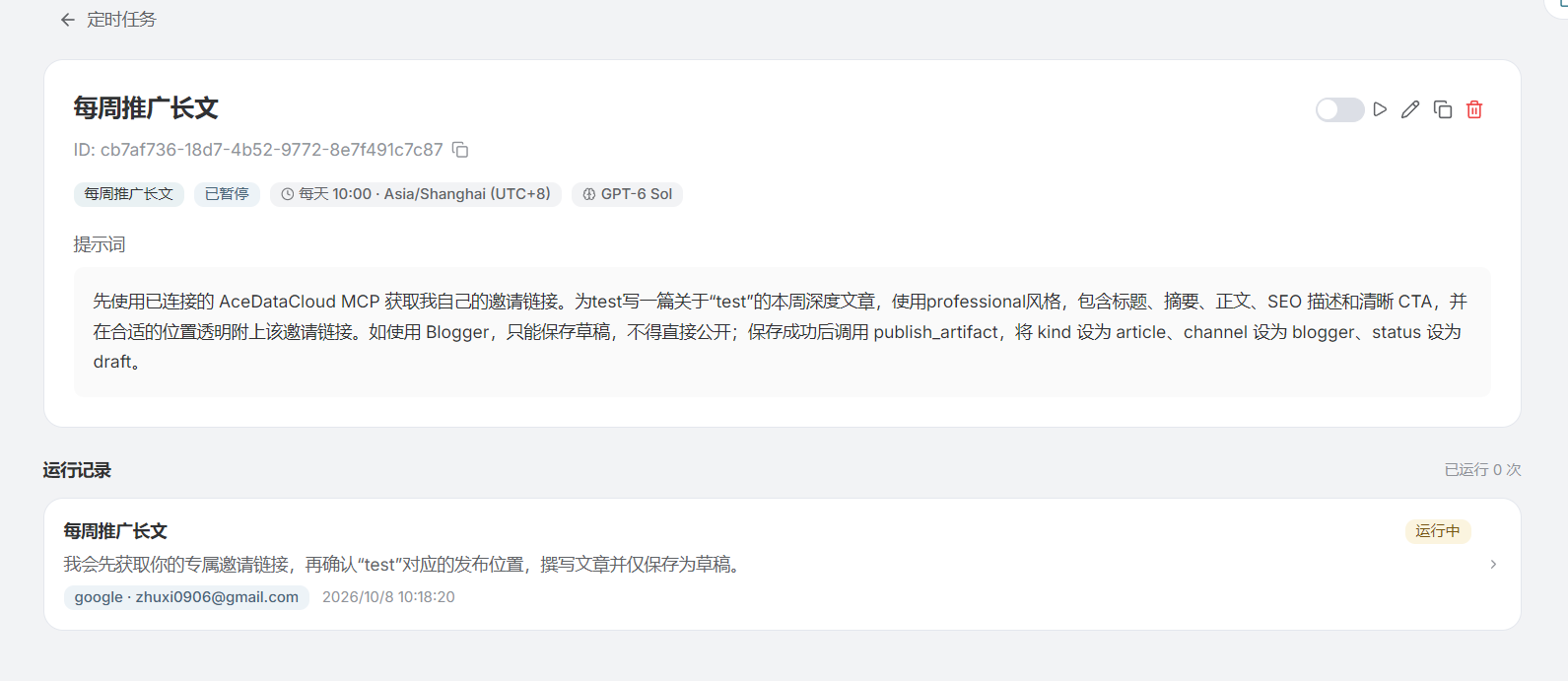
Warte, bis die Ausführung der Aufgabe abgeschlossen ist. Ich werde die Kernlogik der geplanten Aufgabe erklären:
Eine geplante Aufgabe öffnet eigentlich zu einem bestimmten Zeitpunkt Ace Data Studio und führt den festgelegten Prompt aus. Obwohl viele Agents derzeit ähnliche Funktionen haben, muss man, wenn eine langfristige ununterbrochene Ausführung erforderlich ist, einen Server kaufen. Ace Data Cloud ermöglicht dir die Verwaltung und Ausführung geplanter Aufgaben ohne weitere zusätzliche Ausgaben.
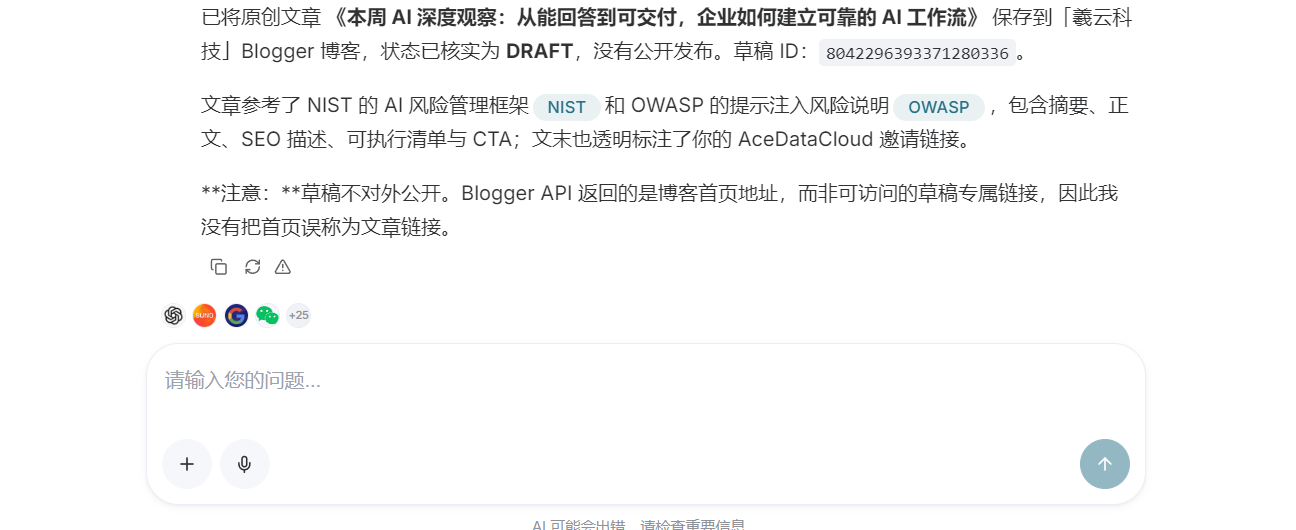
Da im Prompt keine automatische Bestätigung der Veröffentlichung angegeben wurde, wurde der Blog bereits veröffentlicht, aber nicht öffentlich gemacht.
Bei dem oben erwähnten eingereichten Blogartikel ruft unsere Aufgabe nur einen Artikel ab, fügt einen Werbelink hinzu und veröffentlicht ihn, daher gibt es nicht allzu viele Aufgaben. Wir können besser passende Prompts schreiben, um die Aufgaben umfangreicher zu gestalten und deine Veröffentlichungsanforderungen zu erfüllen.
Als Nächstes werde ich einige Anwendungsbereiche und Methoden dieser geplanten Aufgabe vorstellen.
¶ III. Untersuchung der Anwendungen geplanter Aufgaben und unserer Besonderheiten
¶ 1. Automatisches Abrufen von Nachrichtenquellen und Veröffentlichung auf Plattformen
Angenommen, du betreibst mehrere öffentliche Konten, Blogs und andere Veröffentlichungsplattformen, die verschiedene Bereiche abdecken. Dann kann der gesamte Prozess von Artikelabruf - Umschreiben/Bilderstellung - Veröffentlichung durch automatisierte Aufgaben erledigt werden. Unser Agent kann Artikel erstellen, die vollständig unterschiedlichen Anforderungen entsprechen.
¶ 2. Netzwerkinformationen automatisch abrufen und organisieren
Da unsere Plattform eine Online-Plattform ist, musst du keinen Server kaufen oder einen Agent lokal ausführen, um automatisierte Aufgaben auszuführen, Nachrichtenquellen oder E-Mails abzurufen und sie anschließend zu organisieren und an dein angegebenes Konto zurückzumelden.
¶ 3. Nachrichten zeitgesteuert in WeChat-Gruppen veröffentlichen
Dies ist unsere besondere Funktion. Du kannst Informationen automatisch in angegebenen WeChat-Gruppen veröffentlichen.
Mehr über den WeChat-Automatisierungsroboter erfahren
¶ IV. Zusammenfassung
Dieser Artikel stellte einige Informationen zu geplanten Aufgaben und deren Konfiguration vor und vermittelte dann anhand eines einfachen Ausführungsbeispiels ein grundlegendes Verständnis des Ausführungsprozesses geplanter Aufgaben.
Wenn du während der Nutzung Fragen hast, kannst du die Mitarbeiter von Ace Data Cloud kontaktieren, um weitere Informationen zu erhalten.
Weiterführende Links:
Ace Data Cloud Zugang für geplante Aufgaben
¶ 1. So öffnest du den Manager für geplante Aufgaben
Hier klicken, um Ace Data Studio aufzurufen 。

Wähle oben links ein beliebiges Modell für den KI-Chat aus, dann können wir die Stuido-Seite aufrufen.
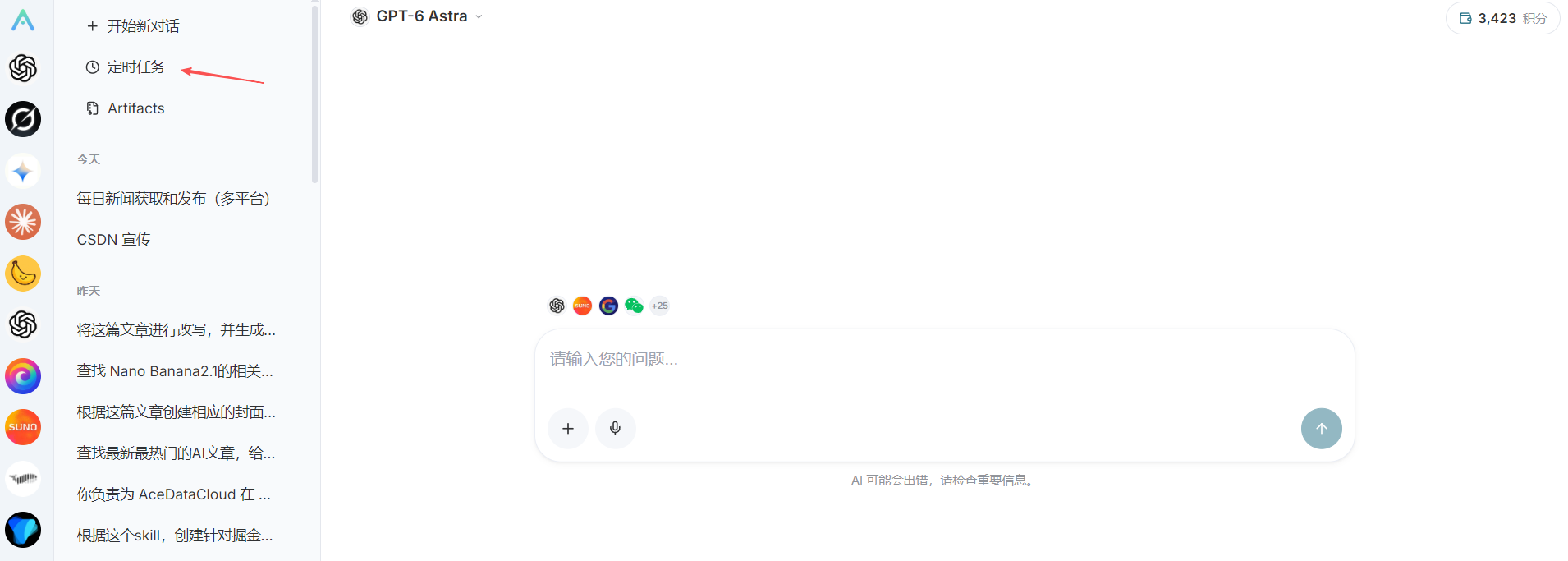
Klicke in der Menüauswahl oben links auf Geplante Aufgaben, um den Zugang zu geplanten Aufgaben zu öffnen.
Hier klicken, um direkt zu den geplanten Aufgaben zu gelangen
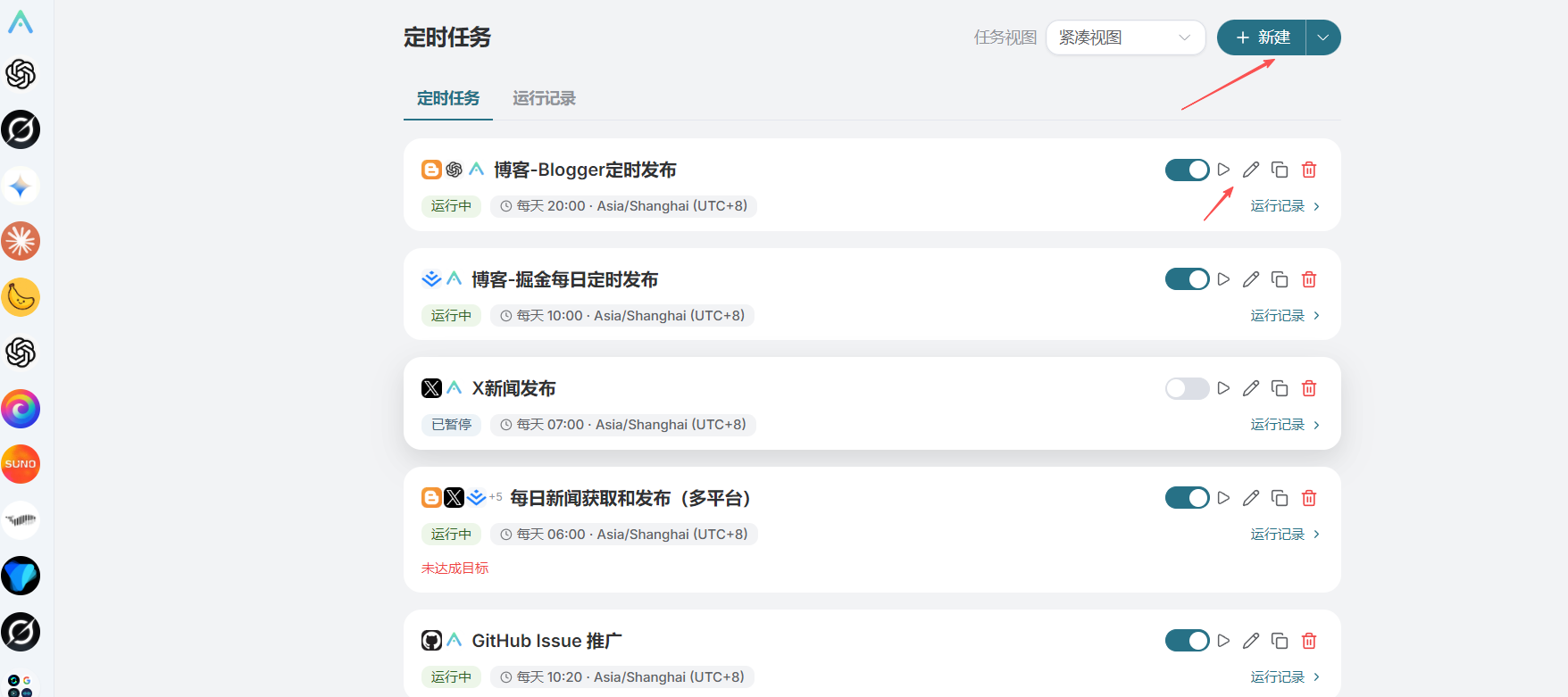
Hier werden die Aufgaben angezeigt und verwaltet, die wir ausführen müssen.
¶ 2. Einführung in die relevanten Einstellungen geplanter Aufgaben
Klicke auf die Schaltfläche Neu, um das Dropdown-Menü zu öffnen. Dort kannst du aus einer Vorlage erstellen oder eine geplante Aufgabe anpassen.
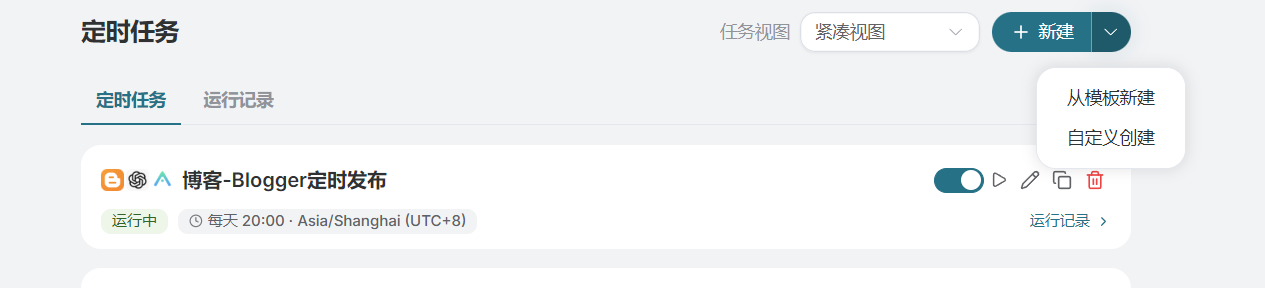
Wähle zunächst die Erstellung aus einer Vorlage. Du kannst unsere bereits erstellten Vorlagen verwenden, um benutzerdefinierte Aufgaben zu erstellen.
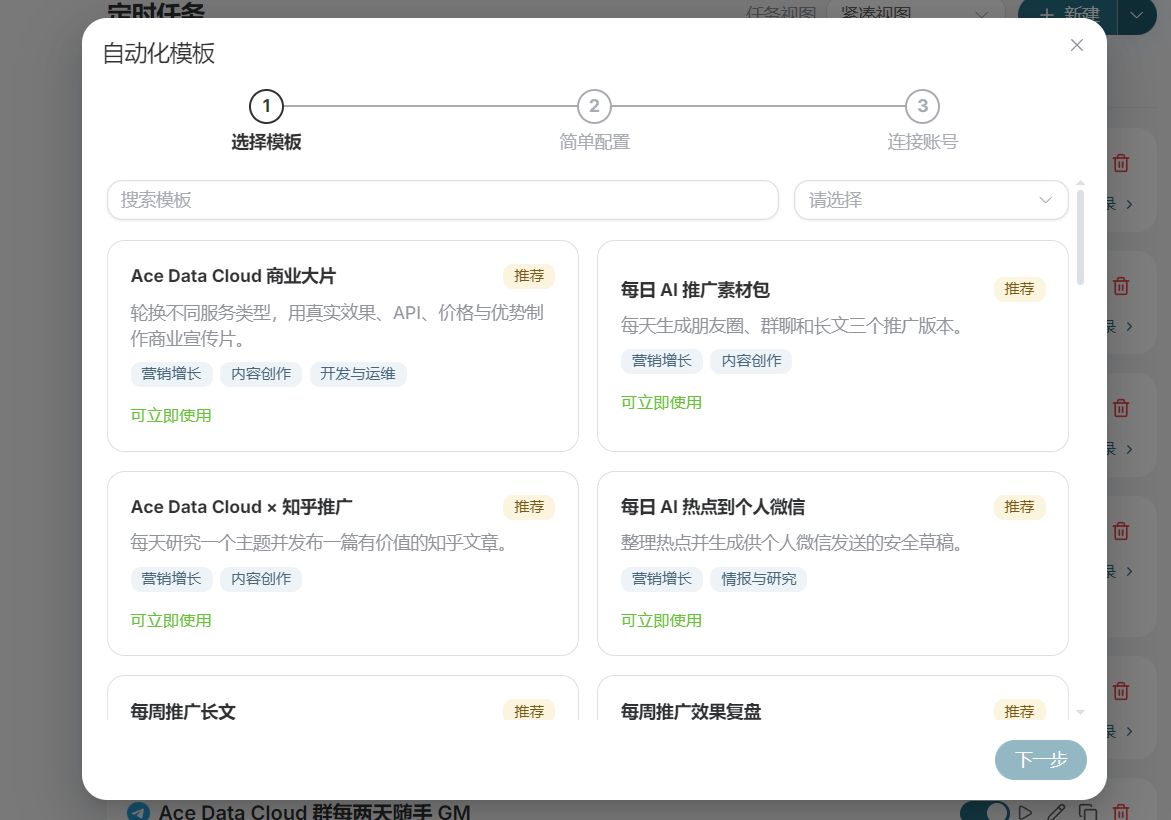
Wähle als Nächstes eine Vorlage für eine geplante Aufgabe aus und klicke auf „Weiter“.
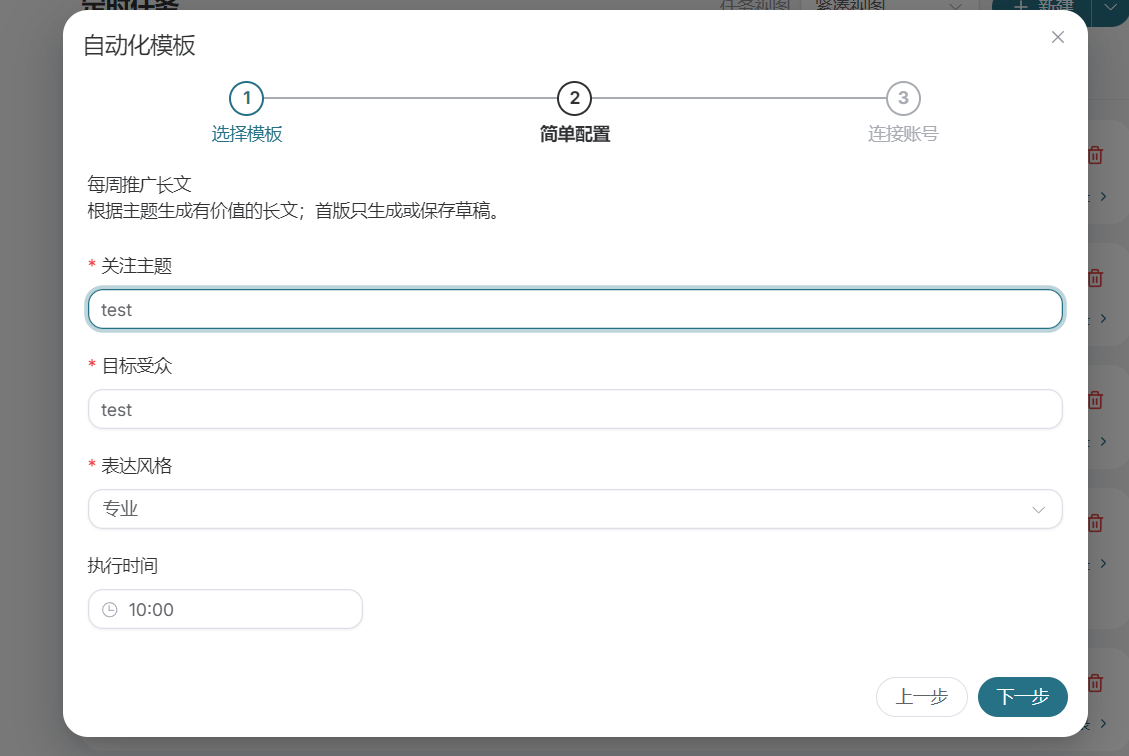
Wir können die geplante Aufgabe einfach konfigurieren, einschließlich Thema und Zielgruppe sowie der zeitgesteuerten Ausführungszeit.
Klicke auf „Weiter“, um zu den Einstellungen für die Kontoverbindung zu gelangen.
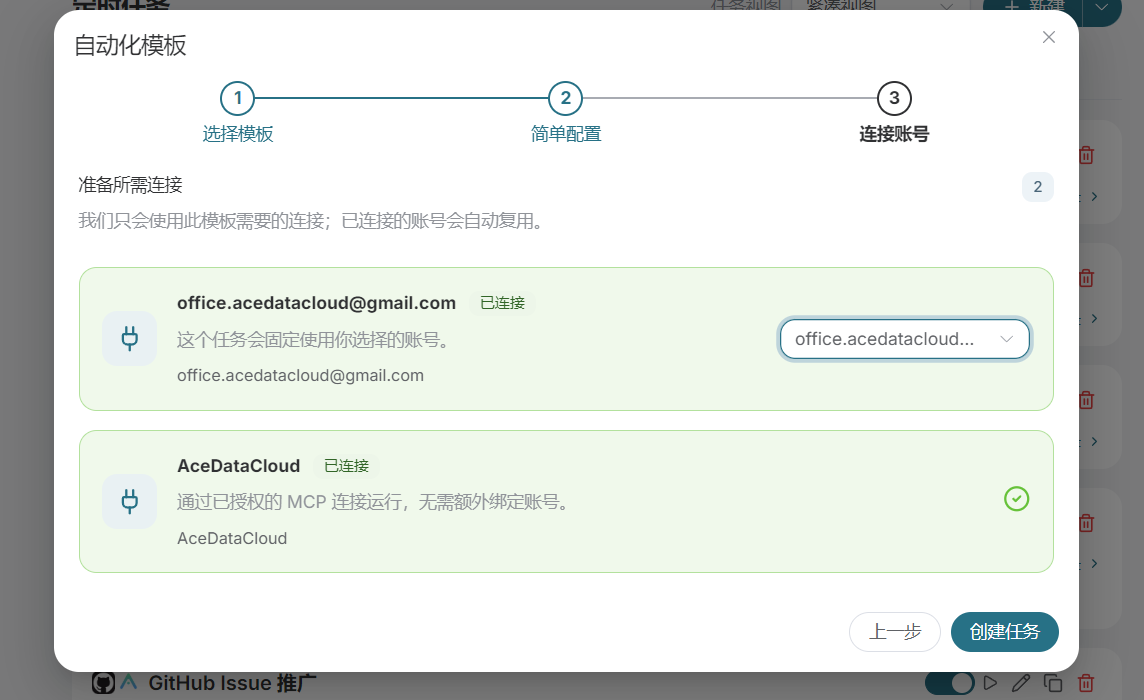
Wähle hier einfach die Standardeinstellung und klicke dann auf „Aufgabe erstellen“. Damit ist die geplante Aufgabe erstellt. Dies ist unsere neu erstellte geplante Aufgabe.
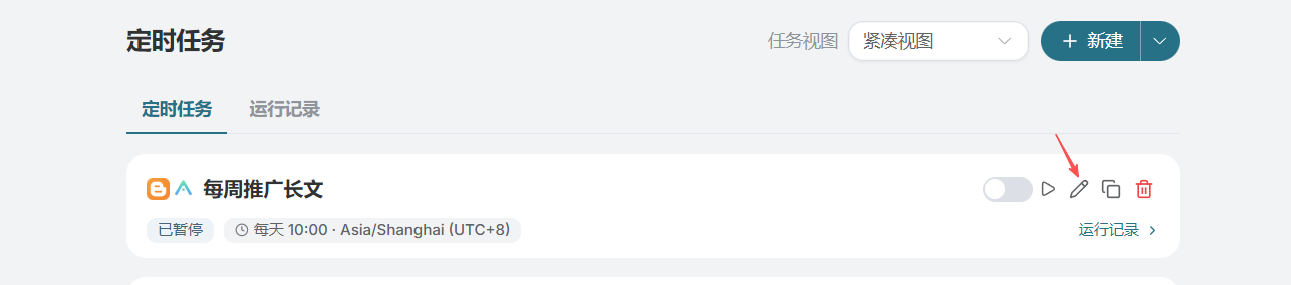
Klicke auf die Schaltfläche „Bearbeiten“, um die Oberfläche zum Anzeigen und Bearbeiten der geplanten Aufgabe zu öffnen.
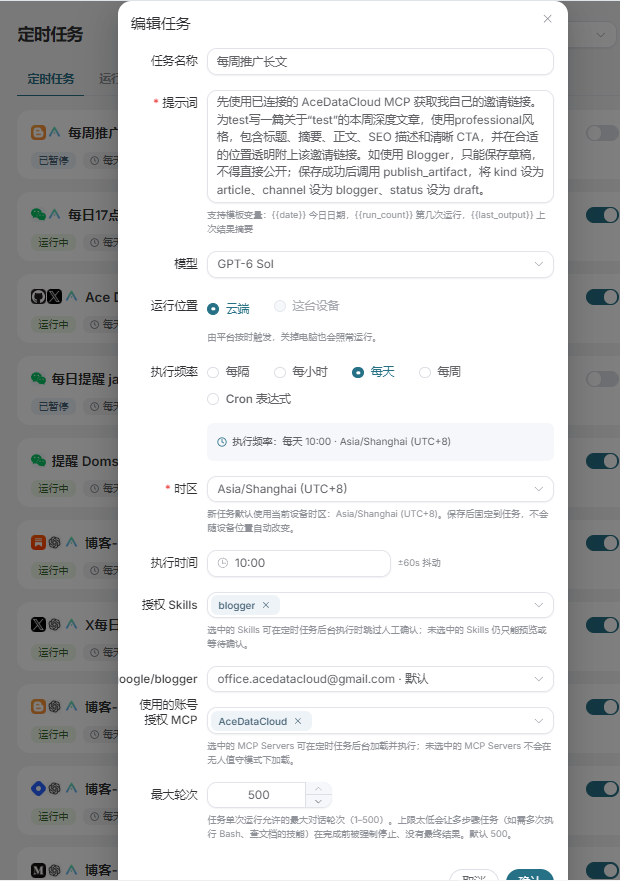
Ich werde die Informationen zu den Parametern hier kurz vorstellen.
Prompt: Der Prompt, der während der Aufgabenausführung an den Agent übermittelt wird.
Modell: Du kannst verschiedene Modelle auswählen, um diese Aufgabe auszuführen.
Zeiteinstellungen: Du kannst den Abfragezyklus, die Zeitzone und die Zeit festlegen.
Autorisierte Skills: Du kannst bereits verbundene Konnektoren auswählen. Bei einigen Konnektoren wird eine Option zur Kontoauswahl angezeigt, sodass du verschiedene Konten für die Veröffentlichung auswählen kannst.
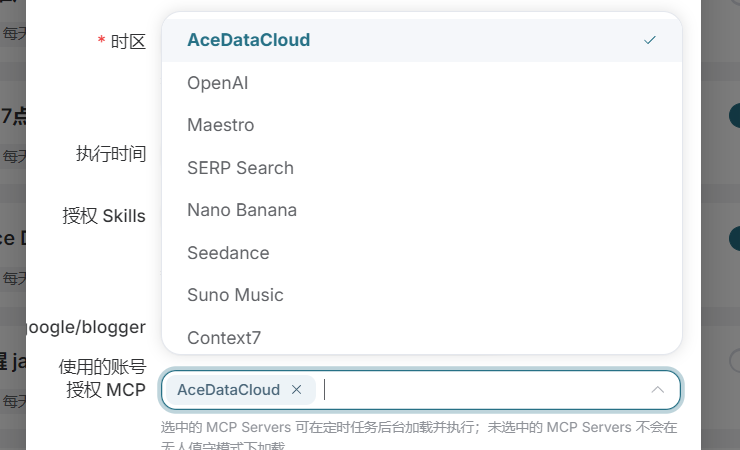
Autorisierter MCP des verwendeten Kontos: Hier ist standardmäßig AceDataCloud ausgewählt. Wenn du Bilder erstellen musst, kannst du Optionen wie OpenAi auswählen. Es können mehrere Optionen ausgewählt werden. Bei der Ausführung der Aufgabe werden die entsprechenden Funktionsmodule je nach Bedarf aufgerufen.
¶ 3. Benutzerdefinierter Modus
Der benutzerdefinierte Modus besteht aus den Inhalten in der Einstellungsoberfläche, geben Sie die entsprechenden Prompt-Wörter selbst ein, wählen Sie ein Konto aus, hier wird nicht weiter darauf eingegangen.