
إذا كنت بحاجة إلى إدارة النشر على عدد كبير جدًا من المنصات، مثل 掘金 وCSDN، وكذلك النشر على X وMedium في الخارج، وحتى الردود والملاحظات على Github، وإنشاء ونشر فيديوهات Youtube، فإن كل هذه الأمور تتطلب الكثير من الوقت والموارد البشرية.
قد تساعدك ميزة المهام المجدولة في Ace Data Cloud على حل المشكلات المذكورة أعلاه بسهولة.
بعد ذلك، سأساعدك على فهم هذه العملية من خلال إعداد مهمة مجدولة وإكمال تنفيذ مهمة واحدة.
¶ أولًا: التعرّف على المهام المجدولة
¶ ثانيًا: اختبار ونشر المهام المجدولة
لقد قدمنا أعلاه كيفية إنشاء وإدارة المهام المجدولة، وبعد ذلك يمكننا اختبار تنفيذ المهمة وعرض عملية تنفيذها.
¶ 1. اختبار المهمة
انقر فوق زر التشغيل لاختبار المهمة التي تم إنشاؤها.
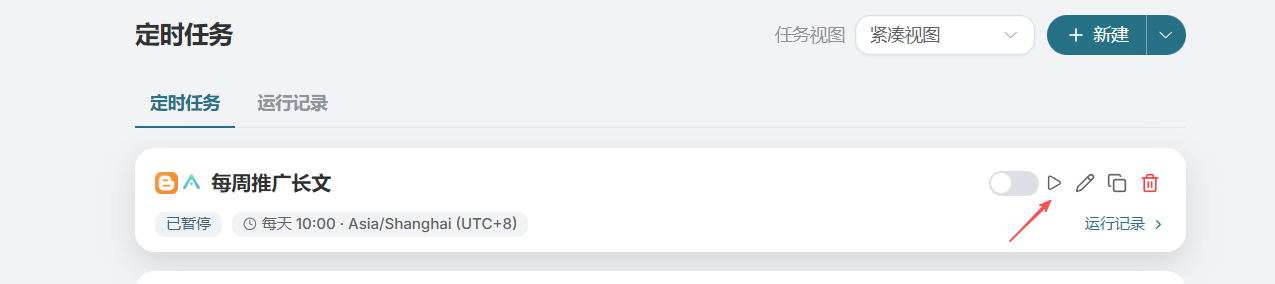
انقر فوق بطاقة المهمة المجدولة لفتح صفحة التفاصيل؛ في الأعلى توجد تفاصيل المهمة المجدولة، وفي الأسفل توجد حالة تنفيذ هذه المهمة.
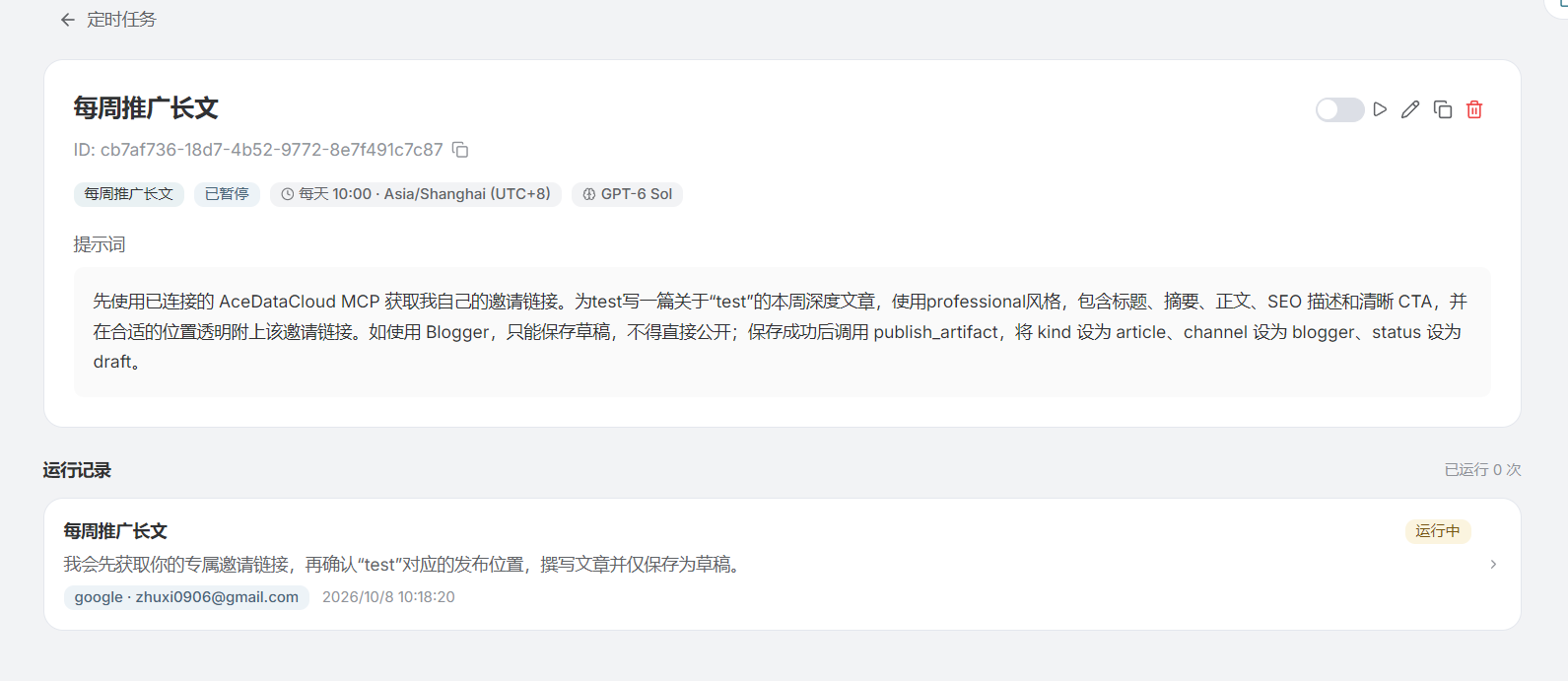
انتظر حتى يكتمل تنفيذ المهمة، وسأشرح منطق النواة الخاص بالمهام المجدولة:
المهمة المجدولة هي في الواقع فتح Ace Data Studio في وقت محدد لتنفيذ نص المطالبة الذي تم إعداده.، على الرغم من أن العديد من الـ Agent لديها حاليًا وظائف مشابهة، فإنه إذا كنت تحتاج إلى تنفيذ مستمر دون انقطاع على المدى الطويل، فستحتاج إلى شراء خادم. لا يتطلب Ace Data Cloud أي نفقات إضافية أخرى، ويمكنه تمكينك من امتلاك القدرة على إدارة وتنفيذ المهام المجدولة.
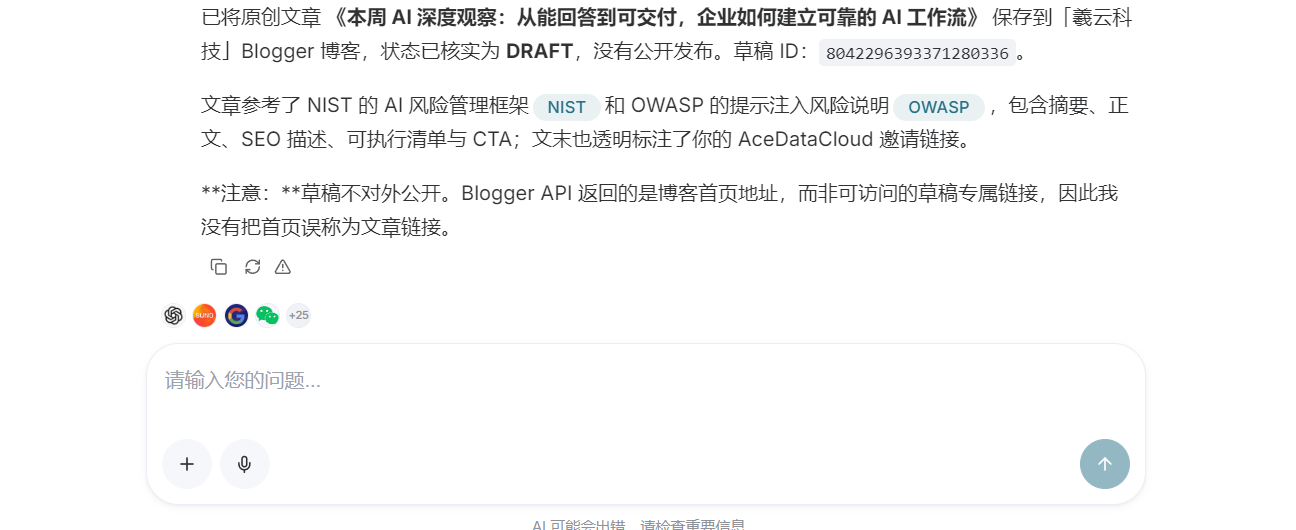
نظرًا لأنه لم يتم ذكر التأكيد التلقائي للنشر في نص المطالبة، فقد تم نشر المدونة ولكن لم يتم جعلها عامة.
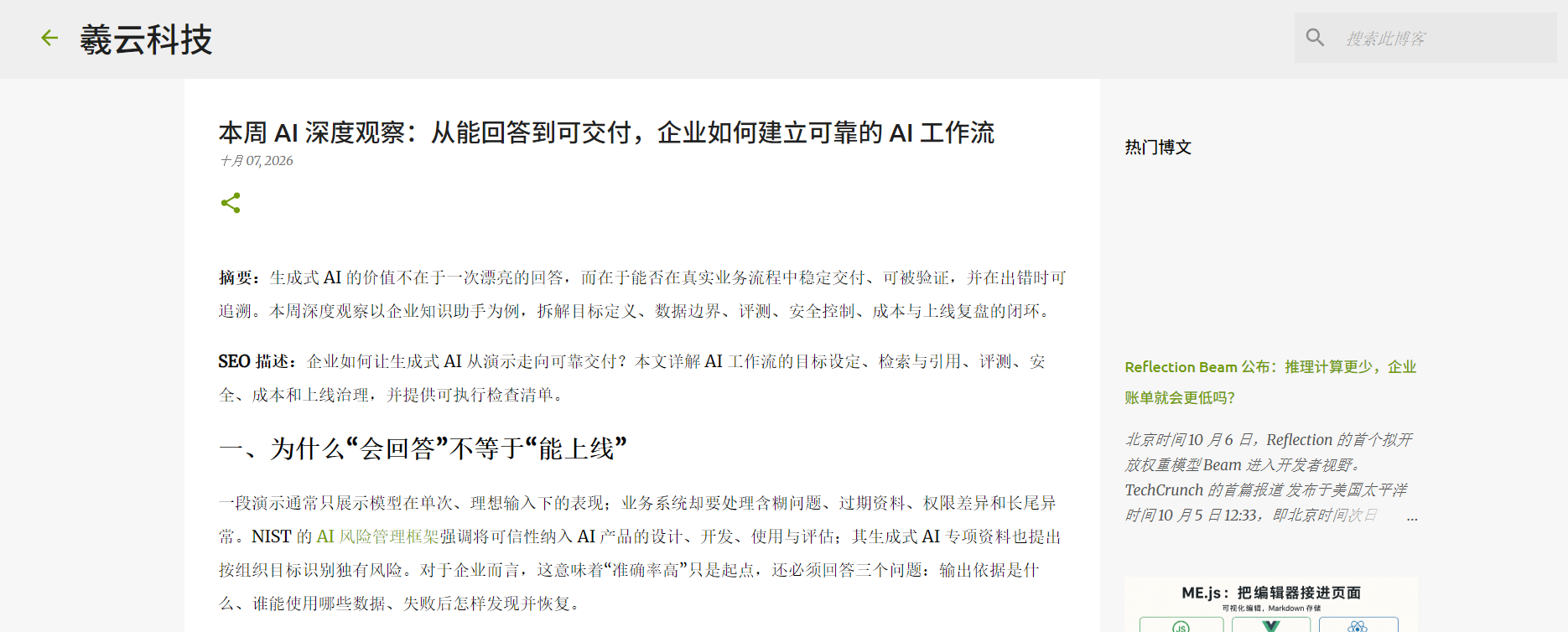
بالنسبة إلى مقالة المدونة التي تم ذكر إرسالها أعلاه، لأن مهمتنا هذه تقتصر على الحصول على مقالة وإضافة رابط ترويجي ثم النشر، فلا توجد مهام كثيرة، ويمكننا كتابة نصوص مطالبات أكثر ملاءمة لجعل المهمة أكثر ثراءً وتلبية احتياجات النشر الخاصة بك.
بعد ذلك، سأقدم بعض نطاقات وطرق تطبيق هذه المهمة المجدولة.
¶ ثالثًا: استكشاف تطبيقات المهام المجدولة وميزاتنا
¶ 1. الحصول التلقائي على مصادر الأخبار والنشر على المنصات
افترض أنك تدير عدة منصات نشر مثل الحسابات العامة والمدونات التي تشمل مجالات مختلفة، عندها يمكن إكمال العملية بأكملها من الحصول على المقالة - إعادة الكتابة/إنشاء الصور - النشر من خلال المهام المؤتمتة، ويمكن لـ Agent الخاص بنا إنشاء مقالات تلبي احتياجات مختلفة تمامًا.
¶ 2. الحصول التلقائي على معلومات الشبكة وتنظيمها
نظرًا لأن منصتنا هي منصة عبر الإنترنت، فلا تحتاج إلى شراء خادم أو تشغيل Agent محليًا لتنفيذ المهام المؤتمتة، للحصول على مصادر الأخبار أو Email، ثم تنظيمها وإرسال الملاحظات إلى حسابك المحدد.
¶ 3. النشر المجدول للرسائل في مجموعات WeChat
هذه ميزة خاصة بنا، يمكنك نشر المعلومات تلقائيًا في مجموعات WeChat المحددة.
يمكنك التعرّف على روبوت أتمتة WeChat
¶ رابعًا: الملخص
قدمت هذه المقالة بعض المعلومات والتكوينات الخاصة بالمهام المجدولة، ثم من خلال مثال تنفيذ بسيط، تم التعرّف بشكل أساسي على تدفق تنفيذ المهام المجدولة.
إذا كانت لديك أي أسئلة أثناء الاستخدام، يمكنك التواصل مع موظفي Ace Data Cloud لمعرفة المزيد من المعلومات.
روابط ذات صلة:
الدخول إلى المهام المجدولة في Ace Data Cloud
¶ 1. كيفية فتح مدير المهام المجدولة
انقر هنا للدخول إلى Ace Data Studio .
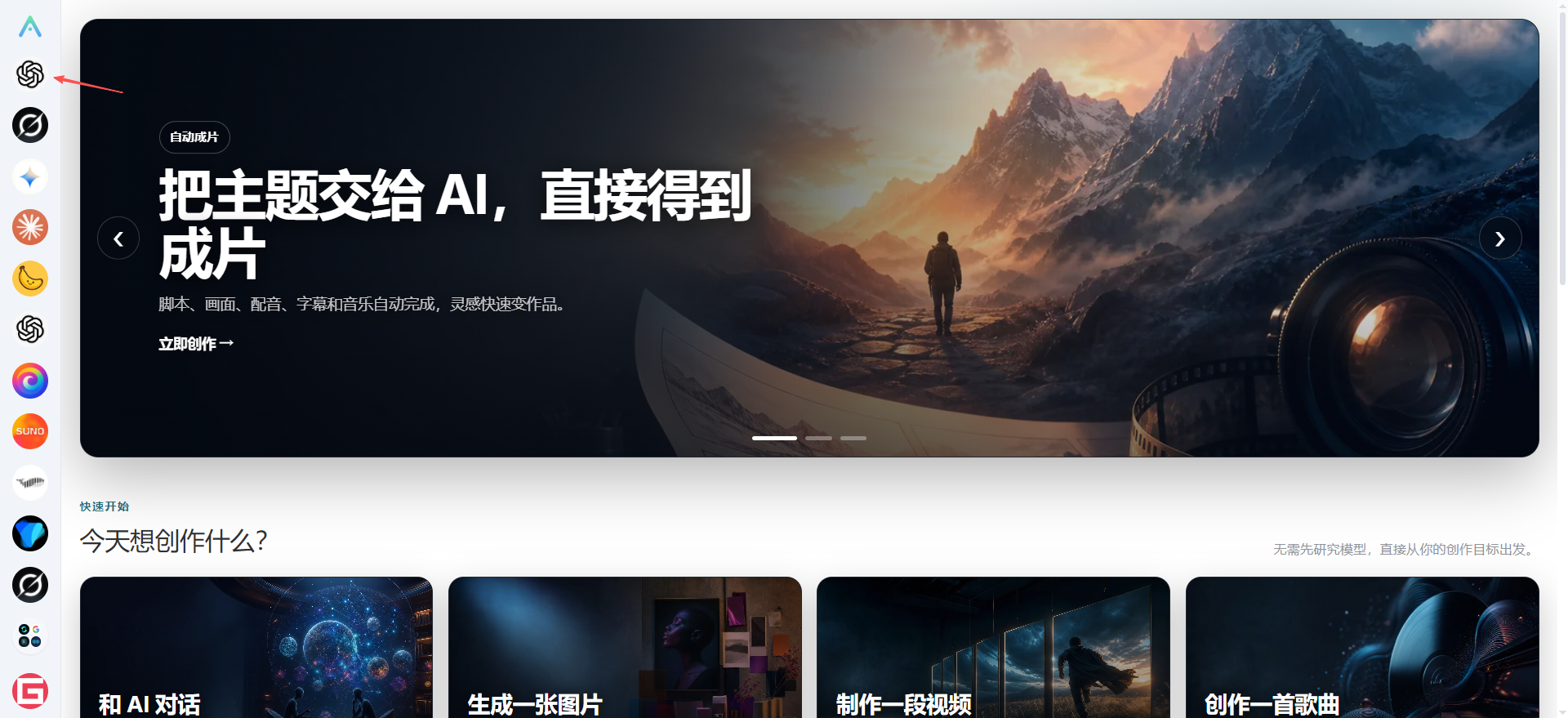
اختر أي نموذج لمحادثة AI في الزاوية العلوية اليسرى، ويمكننا الدخول إلى صفحة Stuido.
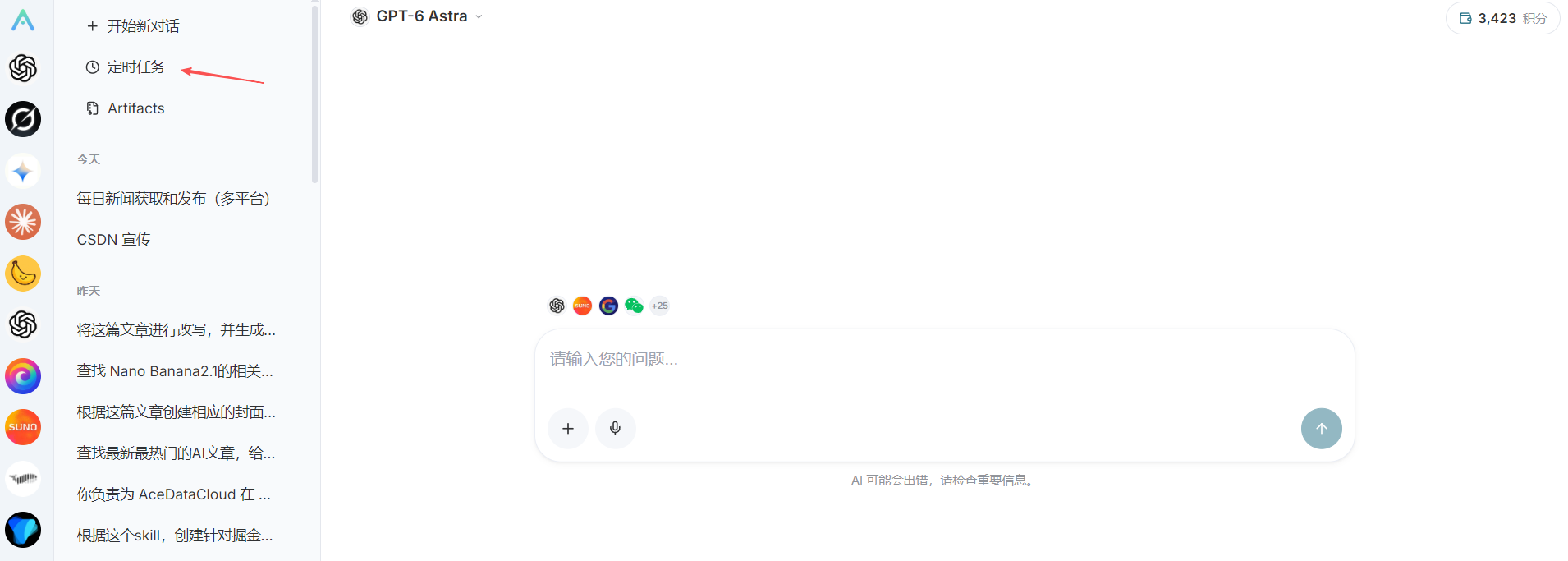
انقر فوق اختيار القائمة في الزاوية العلوية اليسرى واختر المهام المجدولة، وسيتم فتح مدخل المهام المجدولة.
انقر للانتقال مباشرة إلى المهام المجدولة
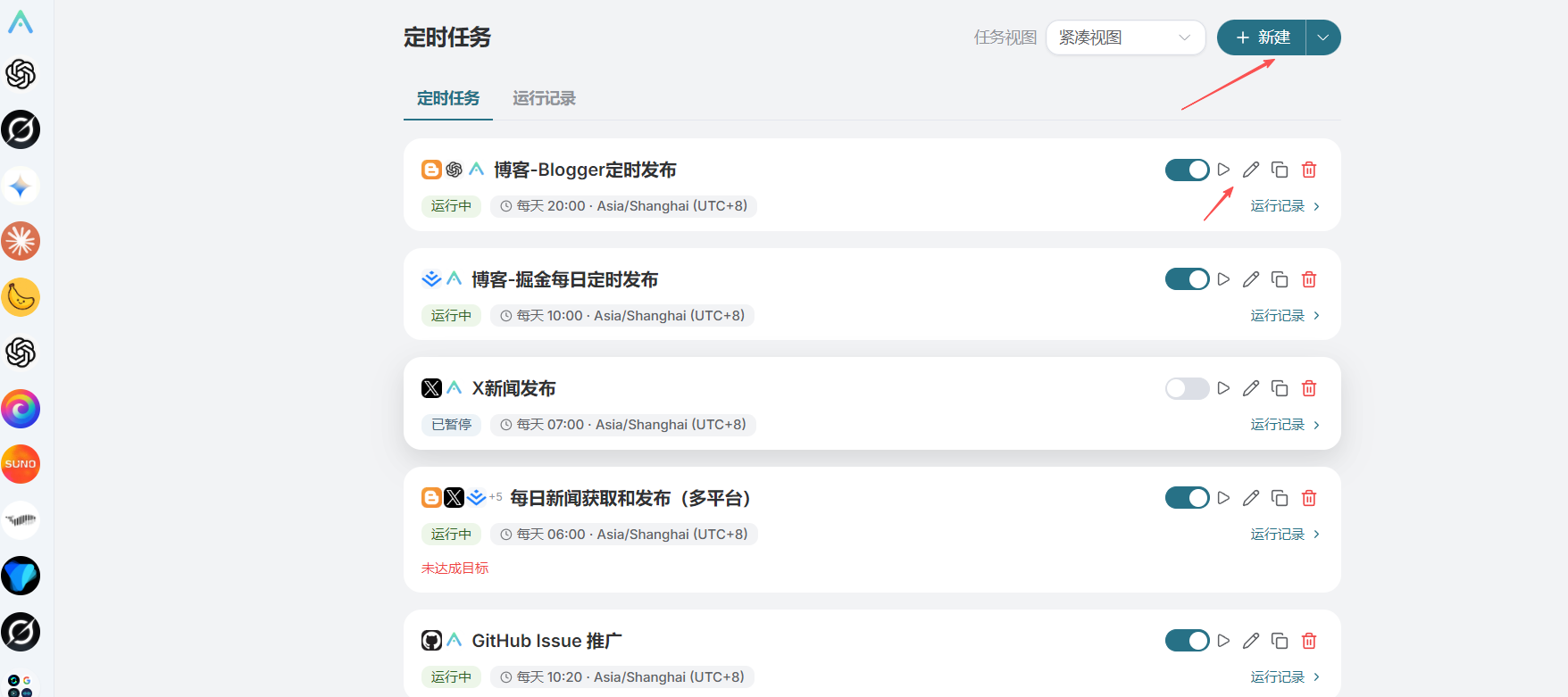
هنا سيتم عرض وإدارة المهام التي نحتاج إلى تنفيذها.
¶ 2. مقدمة للإعدادات المتعلقة بالمهام المجدولة
انقر فوق زر جديد، وستُفتح قائمة منسدلة، حيث يمكنك الإنشاء من قالب أو تخصيص مهمة مجدولة.
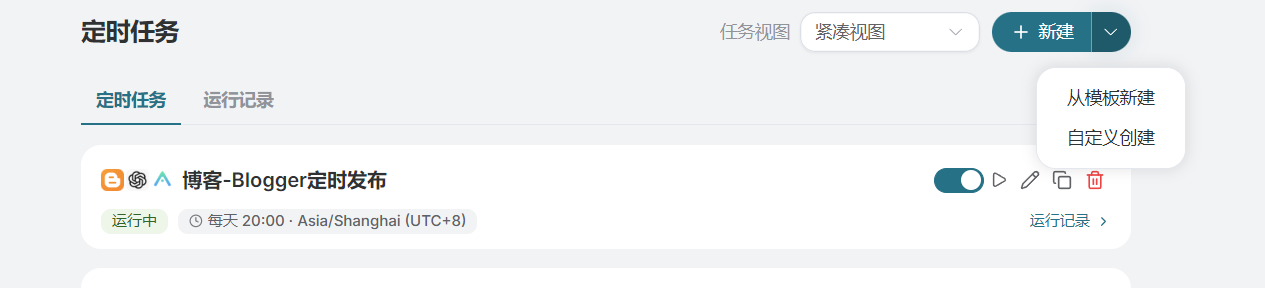
نختار أولًا الإنشاء من قالب، ويمكنك استخدام القوالب التي أنشأناها بالفعل لإنشاء مهام مخصصة.
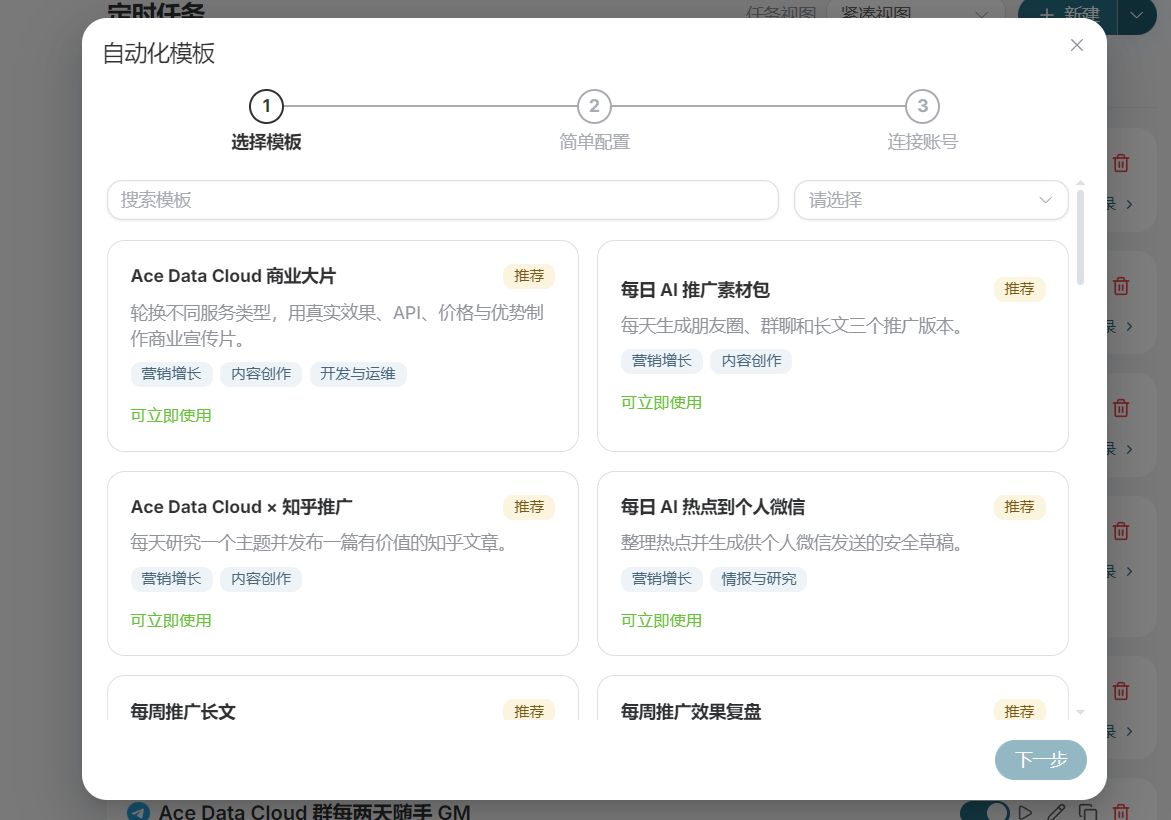
بعد ذلك اختر قالبًا لمهمة مجدولة وانقر فوق التالي.
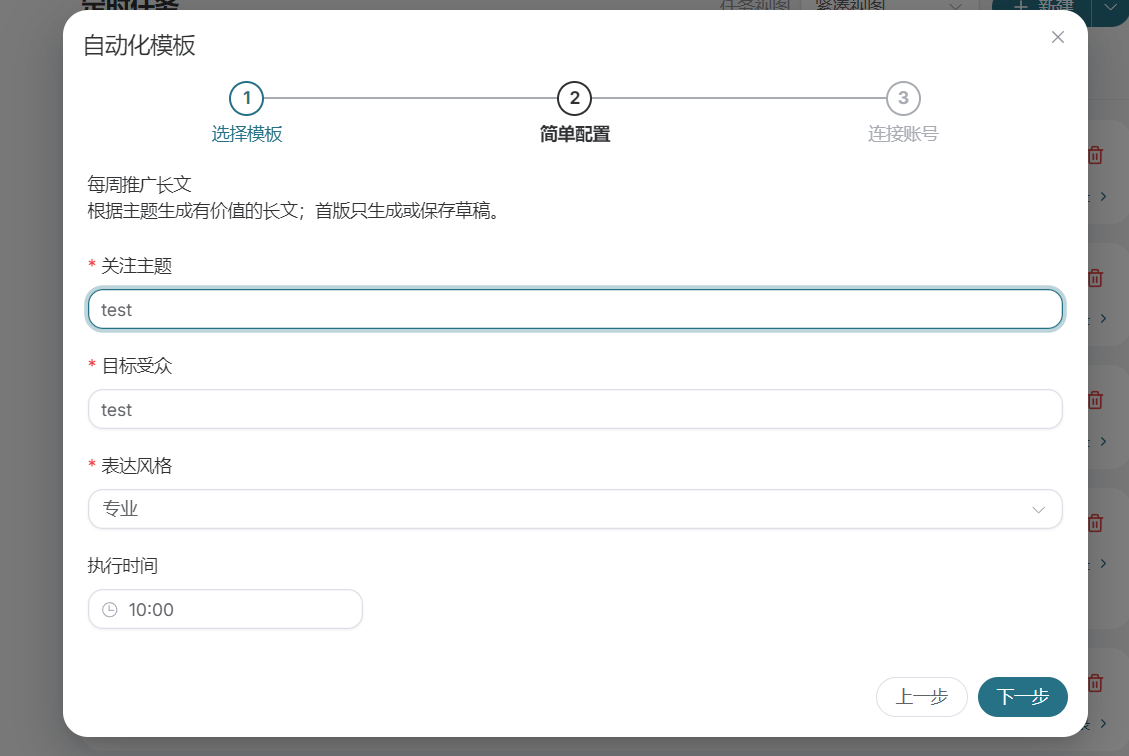
يمكننا إجراء إعداد بسيط للمهمة المجدولة، بما في ذلك الموضوع والجمهور ووقت التنفيذ المجدول.
انقر فوق التالي للوصول إلى إعدادات ربط الحساب.
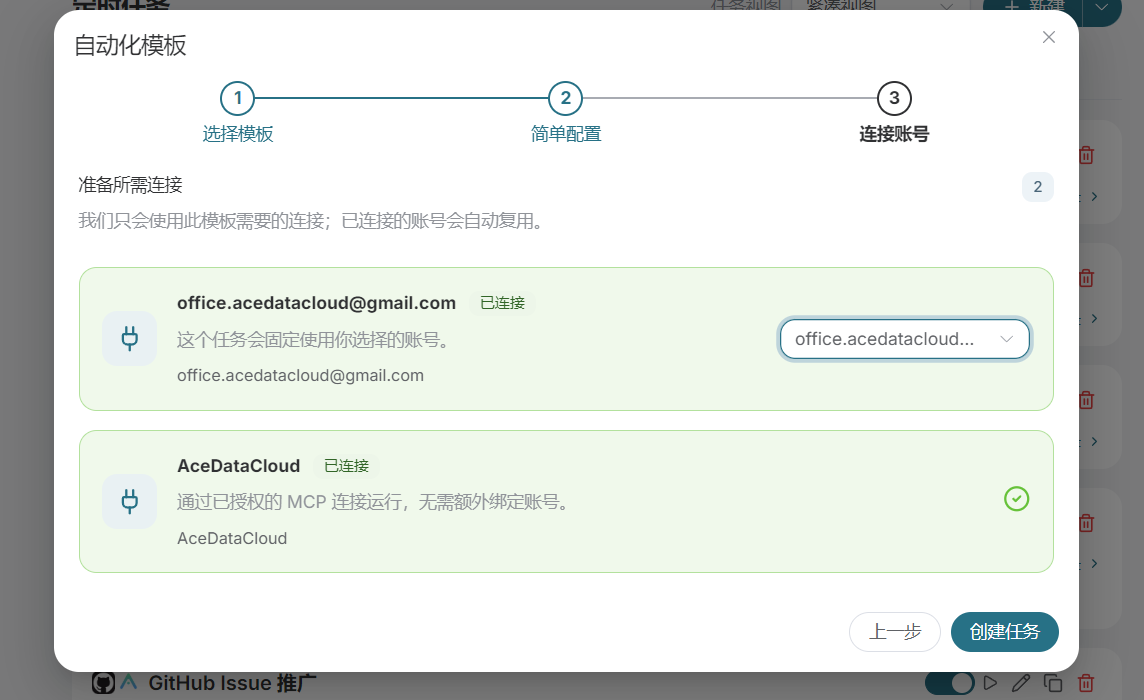
اختر الإعداد الافتراضي هنا، ثم انقر فوق إنشاء مهمة، وبذلك يكتمل إنشاء المهمة المجدولة، وهذه هي المهمة المجدولة التي أنشأناها حديثًا.
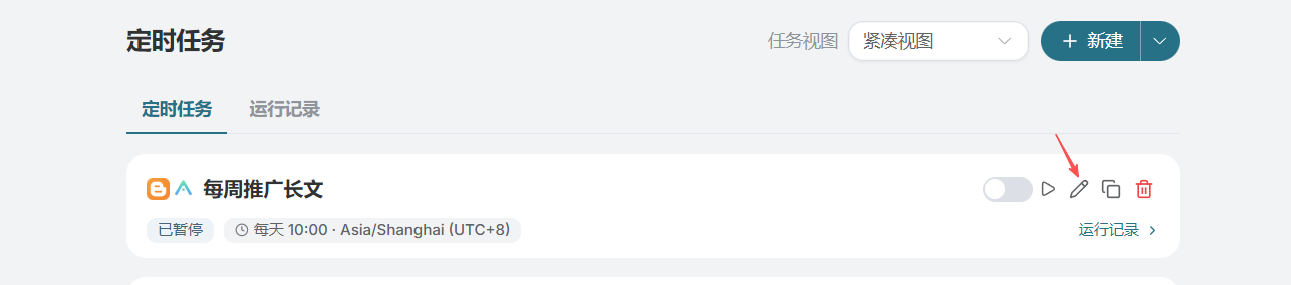
يمكننا النقر فوق زر التعديل لفتح واجهة عرض وتعديل المهمة المجدولة.
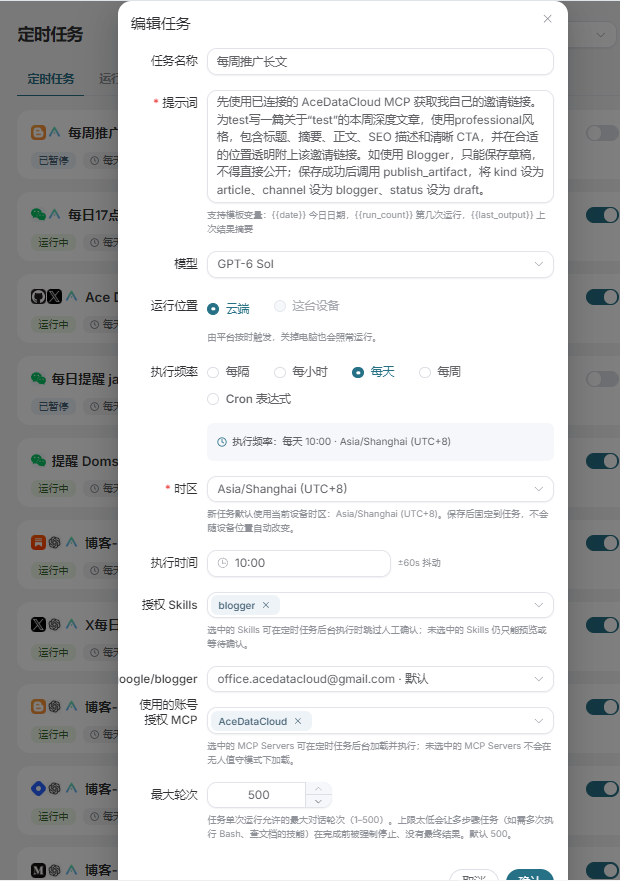
سأقدم بإيجاز المعلومات المتعلقة بالمعلمات هنا.
نص المطالبة: نص المطالبة الذي يتم تقديمه إلى Agent أثناء تنفيذ المهمة.
النموذج: يمكن اختيار نماذج مختلفة لتنفيذ هذه المهمة.
إعدادات الوقت: يمكن تعيين دورة الاستطلاع والمنطقة الزمنية والوقت.
Skill المصرح بها: يمكن اختيار الموصلات المتصلة بالفعل، وستظهر في بعض الموصلات خيارات اختيار الحساب، ويمكن اختيار حسابات مختلفة للنشر.
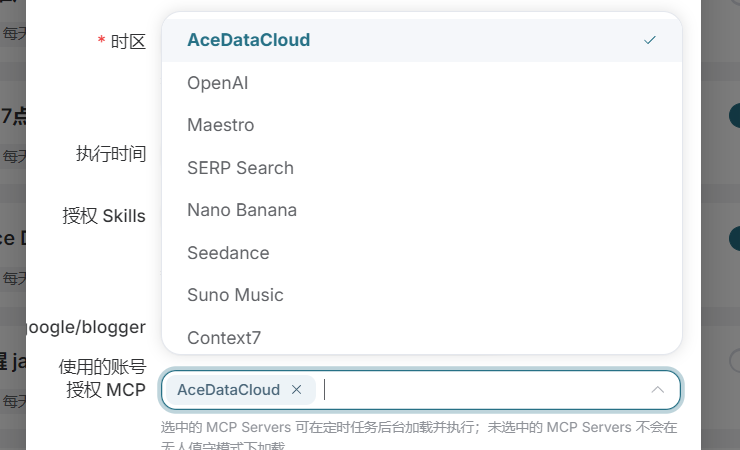
تفويض MCP للحساب المستخدم: اختر AceDataCloud افتراضيًا هنا، وإذا كنت بحاجة إلى إنشاء صور، يمكنك اختيار خيارات مثل OpenAi، ويمكن اختيار عدة خيارات، وعند تنفيذ المهمة سيتم استدعاء الوحدات الوظيفية المناسبة حسب الحاجة.
¶ 3. الوضع المخصص
الوضع المخصص هو المحتوى الموجود في واجهة الإعدادات، حيث تُدخل بنفسك نص التوجيه المقابل وتختار الحساب، ولن نخوض هنا في مزيد من التفاصيل.