

分站搭起来,能打开页面、能正常使用,只算是开了个头。真正准备给用户用的时候,还得把站点名称、Logo、登录方式、域名这些地方收拾好。首页放什么功能,服务卖什么价格,使用说明去哪儿看,也都得提前想一想。
今天我们就接着聊聊 AceDataCloud 分站的详细设置。跟着后台页面走一遍,把该改的地方改好,让用户进来之后知道这是什么站、能做什么,也能顺顺当当地开始使用。
¶ 先把站点的基本信息改好
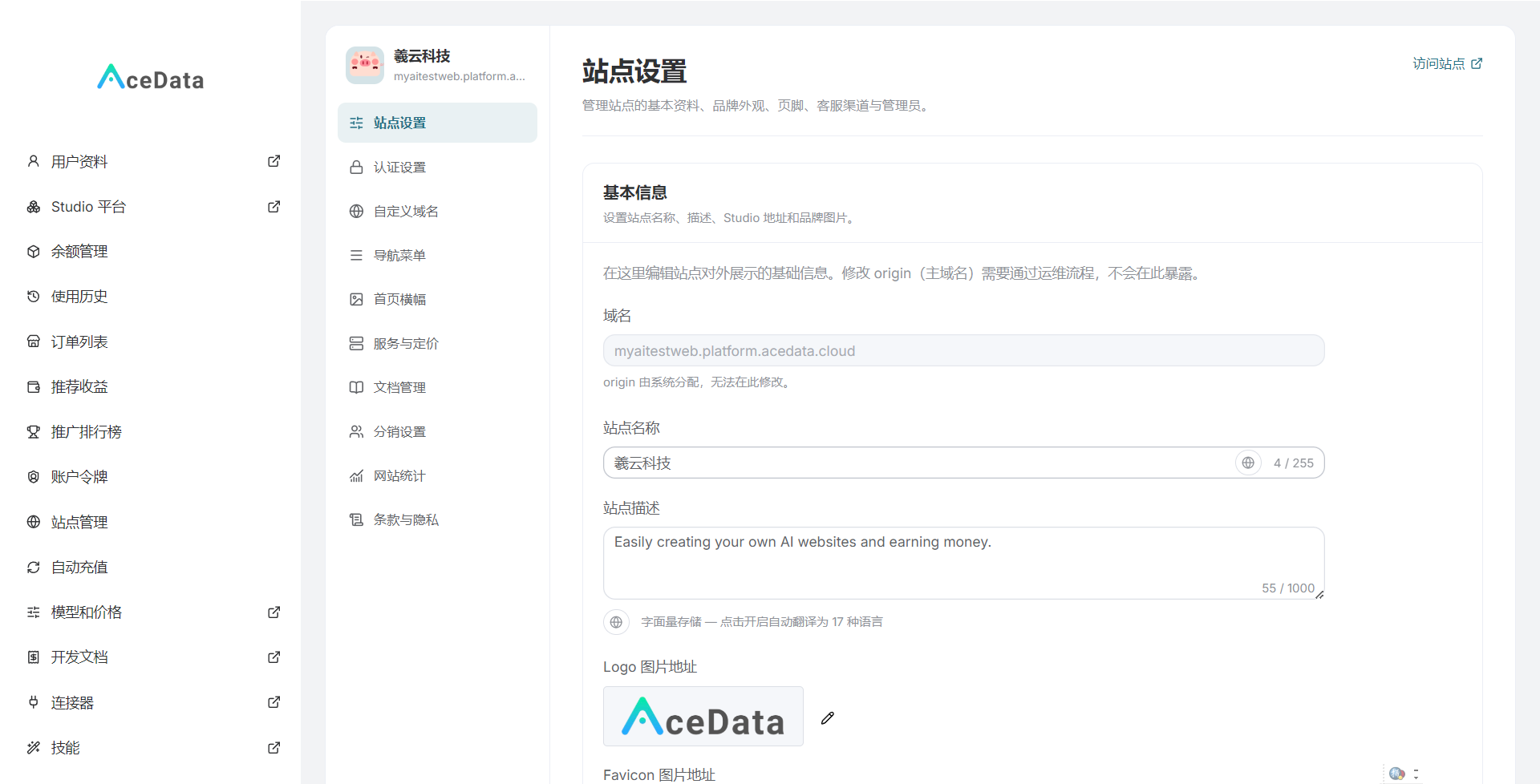
打开后端站点管理,找到需要修改的站点,就可以开始设置了。
基本信息这部分,先处理站点名称、Logo,以及 Studio 站点的域名。别看都是些小地方,用户打开网站时,最先注意到的往往就是这些。
站点名称尽量好记,也方便别人搜索和分享。不一定非得起一个很大的名字,能让人知道你这里主要提供什么服务,就已经挺好了。介绍也不用写得太满,与其堆上一串“智能化”“一站式”,不如直接说清楚:这里可以用哪些 AI 工具,适合拿来做什么。
Logo 建议用清晰、简洁的版本。太复杂的图案缩小以后容易糊成一团,带很多小字的图片也不太适合。上传后记得去实际页面看一眼,确认显示完整,和页面背景放在一起也能看清。
Studio 站点的域名也在这里一起核对。这里填写的地址,要和你实际准备使用的 Studio 地址保持一致,别把管理后台的地址和用户使用的地址弄混了。
¶ 登录方式,选用户最习惯的就好
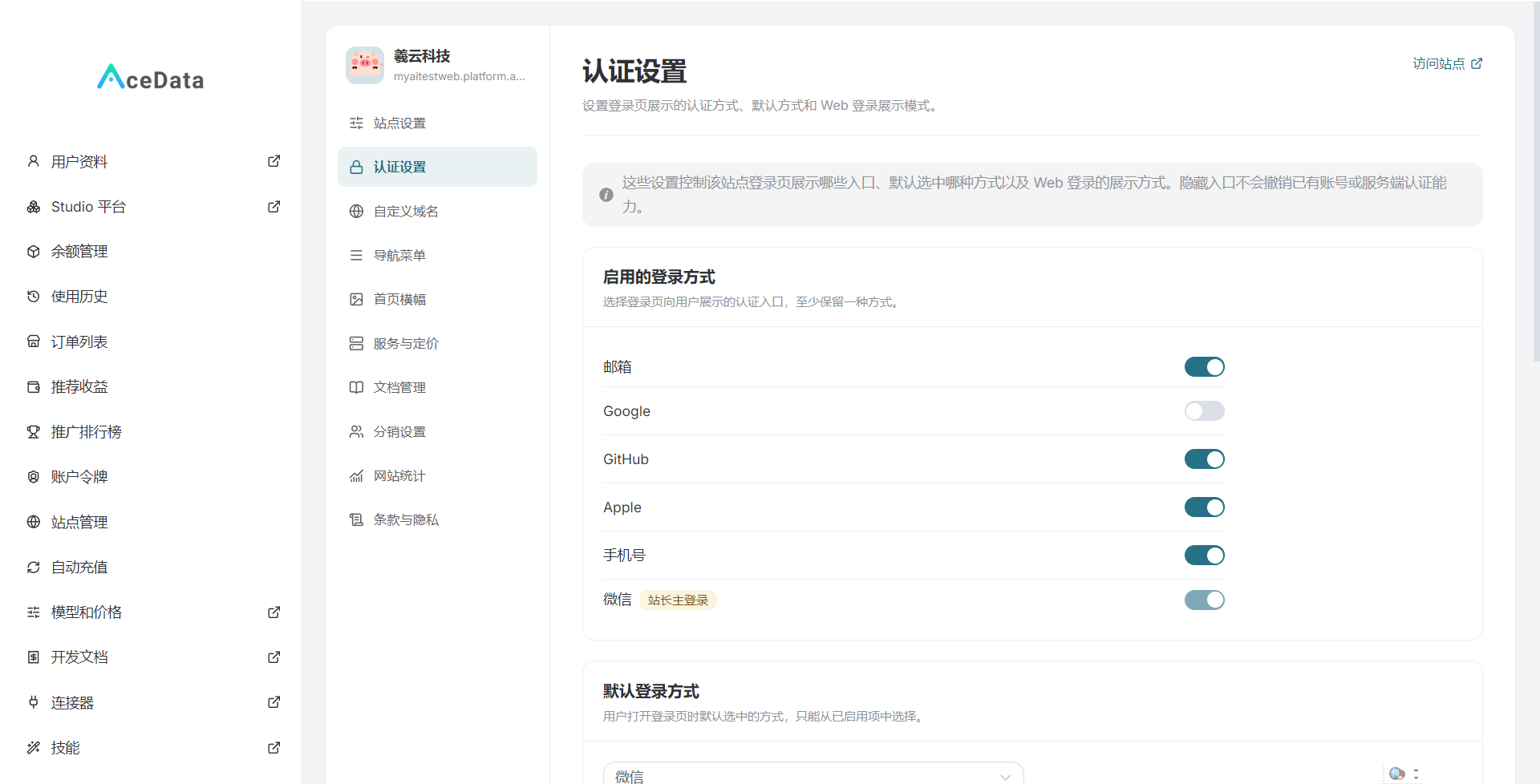
认证设置主要是调整用户怎么登录,以及默认使用哪种登录方式。
这部分不用纠结哪种方式看起来更高级,关键是你的用户用起来方不方便。如果主要面向国内用户,可以考虑把微信登录作为默认方式,大家平时用得多,操作起来也比较顺手。
不过,选好默认方式之后,还是要实际试一次。需要配置的内容有没有配齐,登录时能不能正常跳转,登录完成后能不能回到站点,都值得检查一下。别只在后台看着设置好了,就直接让用户来用。
最好退出自己的账号,再从普通用户的角度走一遍登录流程。管理员一直处于登录状态,有些问题反而不容易发现。
¶ 绑定自己的域名,访问和分享都方便
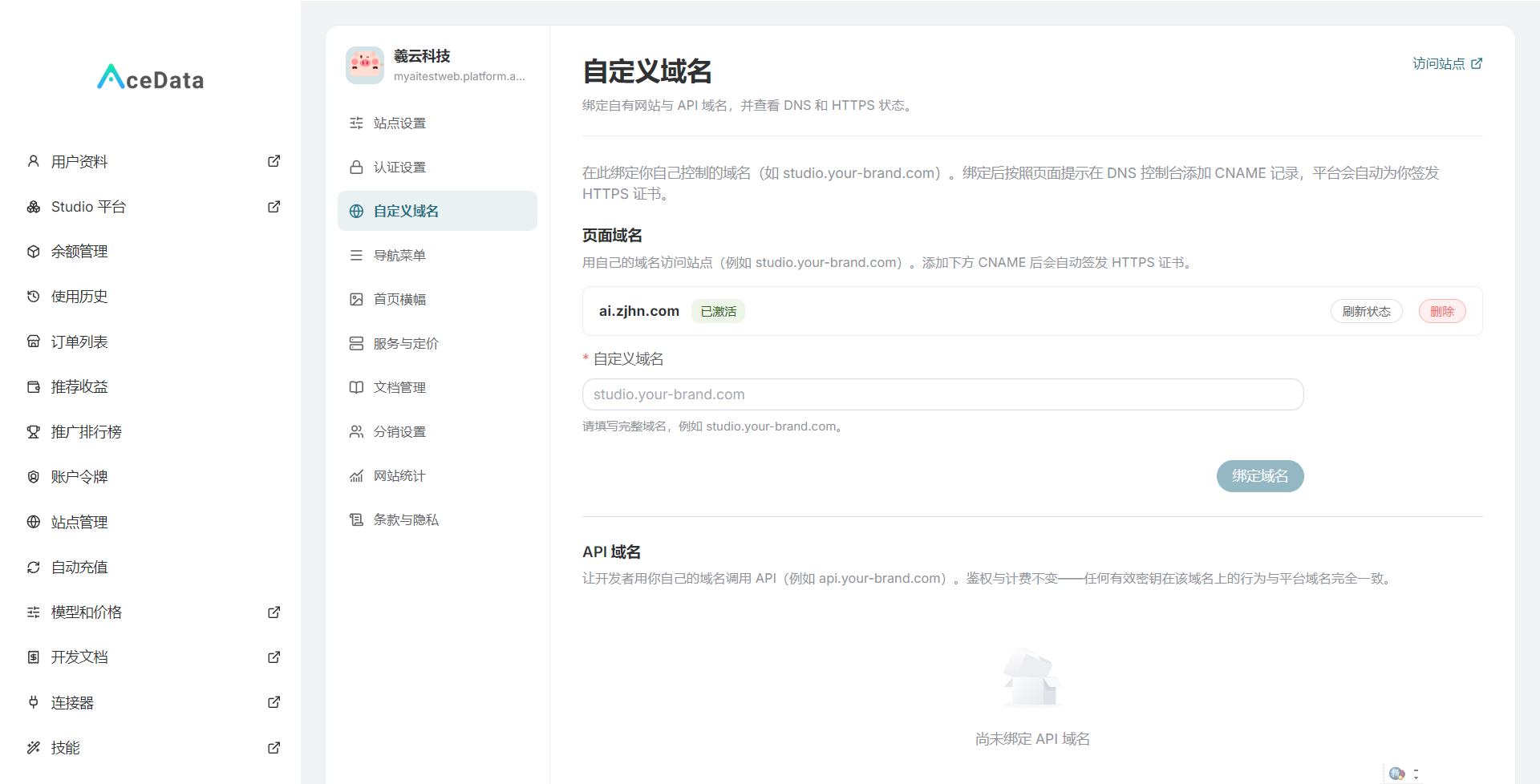
如果打算长期运营这个分站,可以给它绑定一个自己的域名。以后分享给用户,或者放到公众号、社群里,一个固定又好记的地址会方便不少。
在域名设置里填入准备使用的自定义域名。这里要注意,后台绑定域名和配置域名解析是两件事,不能只填完地址就结束。
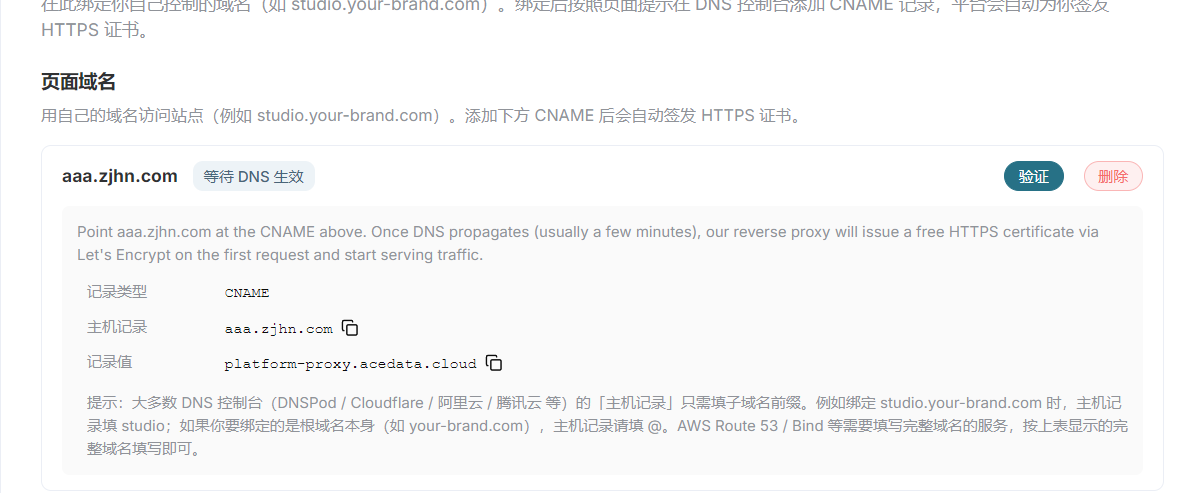
接下来,打开你的域名解析控制台,给对应的域名添加一条 CNAME 记录,记录值填写:
platform-proxy.acedata.cloud
举个例子,如果准备使用的是 ai.example.com,通常就在 example.com 的解析管理里,把主机记录填成 ai,记录类型选择 CNAME,记录值填写上面的地址。不同域名服务商的界面可能不太一样,按实际页面填写即可。
添加前,也顺手看看同一个主机记录下面有没有冲突的旧解析,避免新旧配置混在一起。
解析保存后不一定马上生效,可以稍等一会儿再访问。等域名能打开了,再确认一下是不是进入了正确的站点,以及 HTTPS 访问有没有异常。能打开、页面正确、浏览器没有安全提示,这一步才算检查得比较踏实。
¶ 首页放哪些功能,别一股脑全堆上去
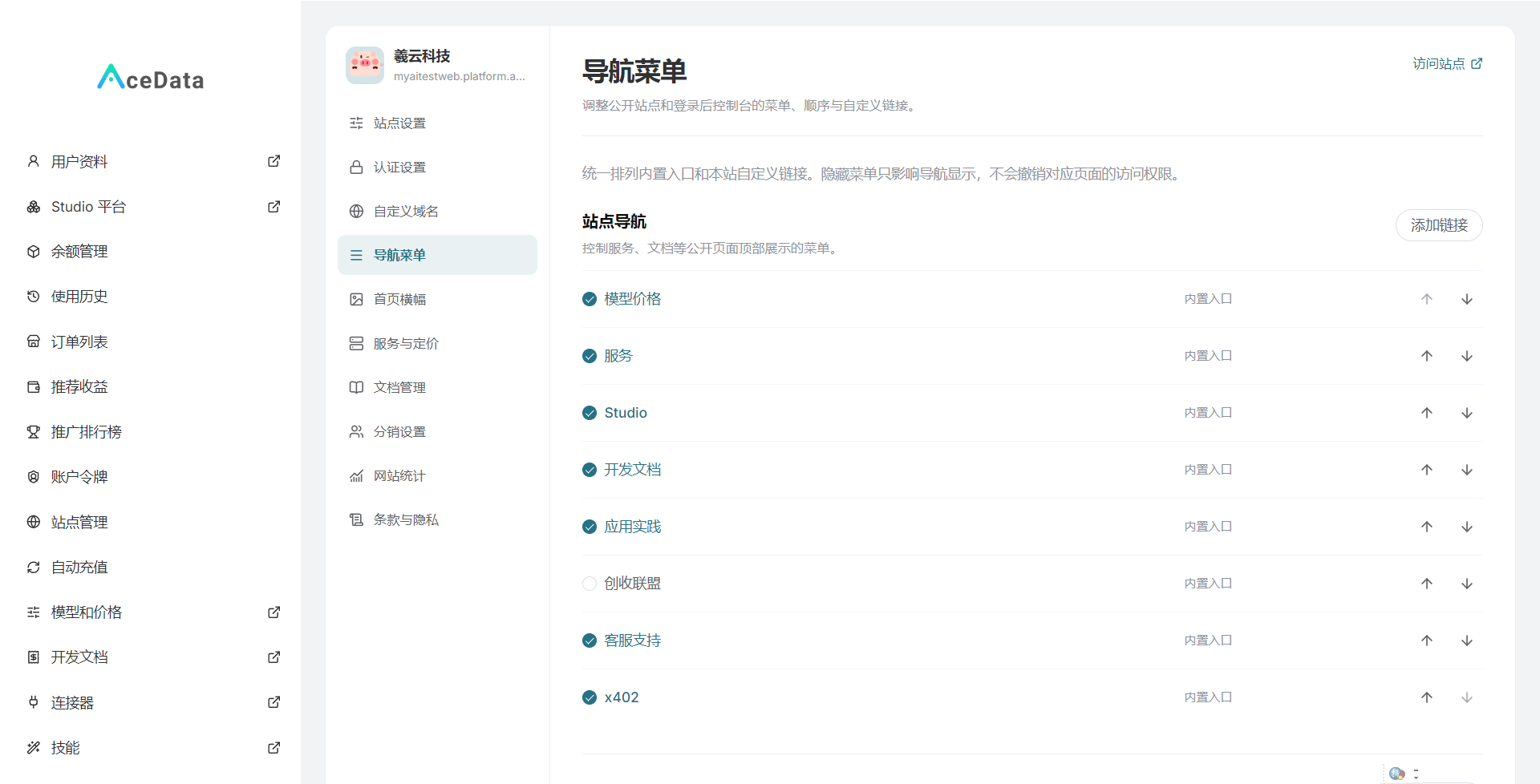
导航设置可以调整首页展示哪些功能,以及它们的排列顺序。
这块建议按用户的使用习惯来安排。你主要做 AI 绘图,就把绘图相关的入口放到靠前的位置;主要面向写作用户,就优先展示对话和内容创作相关功能。
功能多,不代表首页就一定要全部摆出来。用户第一次进站,最需要的是快速找到自己想用的东西,而不是先研究一遍所有入口。
刚开始可以先展示准备重点运营的功能,把常用的往前放,不太常用的往后排。后面有了用户反馈,再慢慢调整,比一开始把页面塞得满满当当更省心。
¶ 首页 Banner,讲清楚一件事就够了
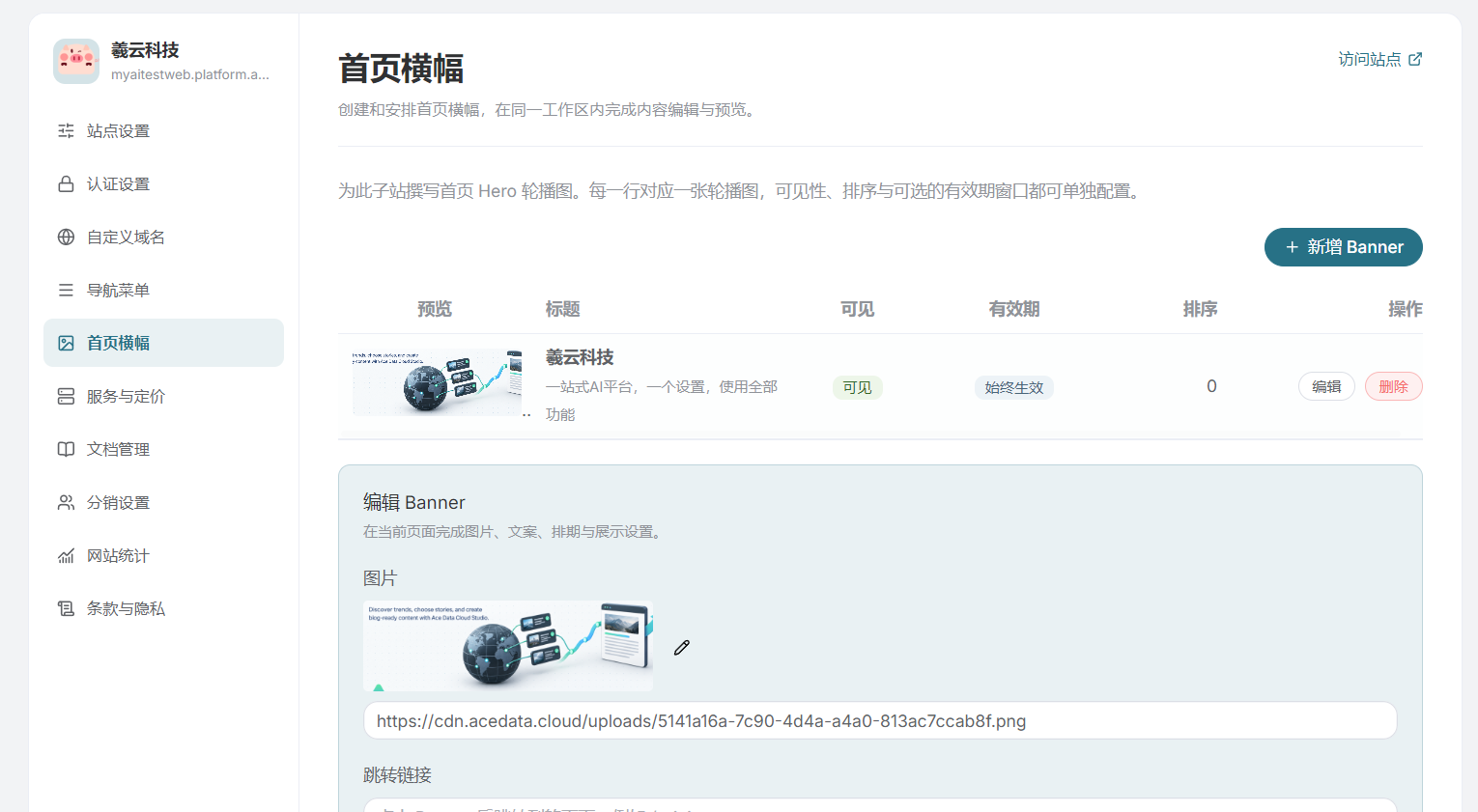
首页 Banner 可以上传图片,也可以设置说明内容。用户打开首页时很容易看到这里,所以放什么内容,最好提前想好。
如果暂时没有活动,就用它介绍站点最主要的服务。正在推广某项功能,也可以围绕这个功能来做展示。别在一张图里同时塞进站点介绍、功能清单、充值活动和使用教程,信息太多,反而不知道该看哪里。
文案尽量直白一点。比如主要提供 AI 绘图,就讲清楚用户可以拿它做配图、海报还是其他内容,比单纯写一句“开启智能创作新时代”更有用。
图片上传之后,记得分别用电脑和手机打开看看。尤其是带文字的图片,要留意有没有被裁切,手机上能不能看清。后台预览没问题,不代表实际展示就一定合适。
¶ 服务价格,先算清楚再往上填
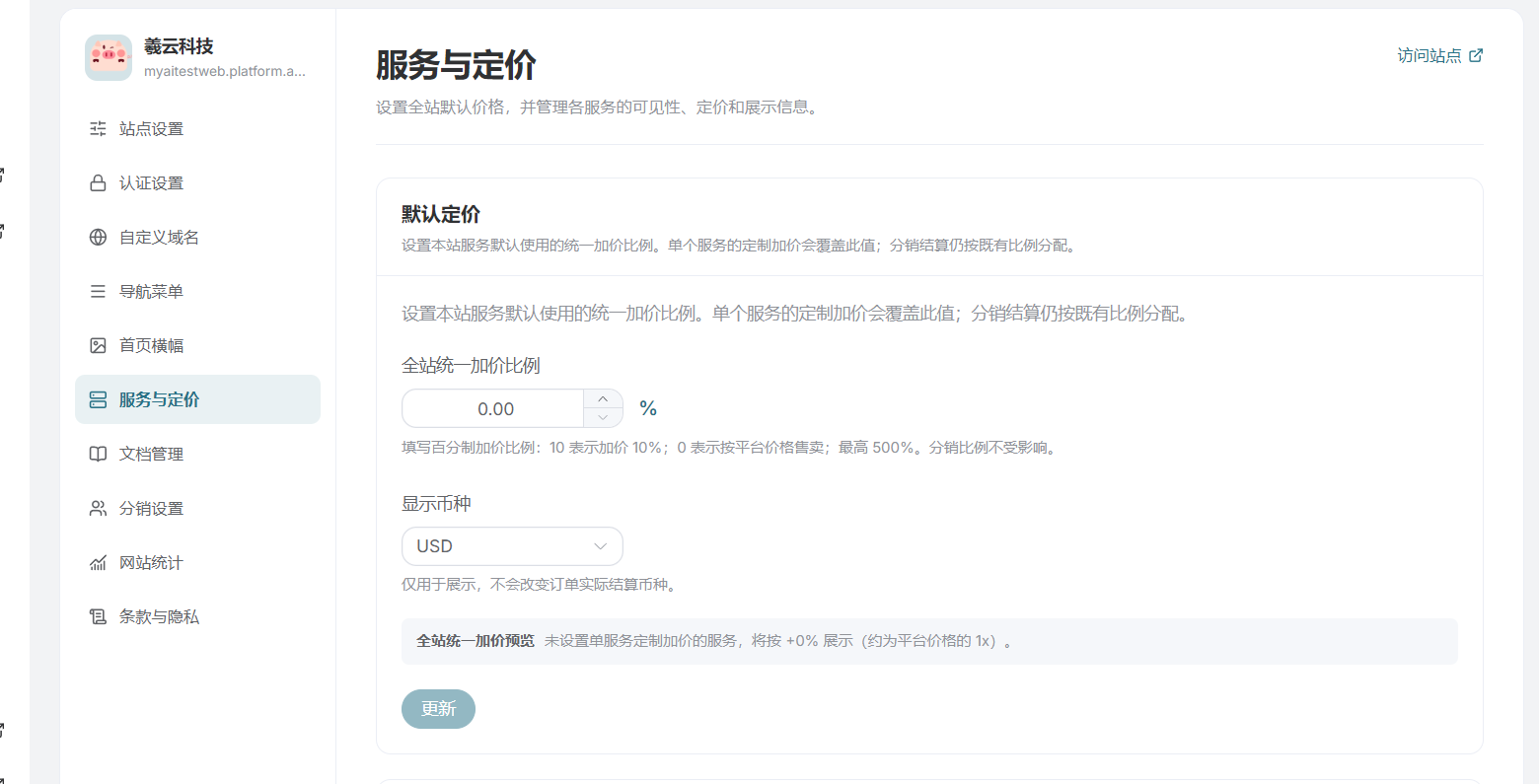
服务和定价设置,可以调整站点提供的服务及对应价格。
这部分建议慢一点操作,先确认服务对应的计费方式和成本,再决定给用户展示什么价格。不同服务的计费口径可能不一样,不能只看一个数字,就直接拿来比较贵不贵。
价格太低,后续可能不好维持;价格太高,又需要让用户明白,你提供了什么值得付费的服务。先把成本和准备提供的服务想清楚,比随手填一个看起来顺眼的数字更重要。
设置完成后,再到用户页面核对一遍,看看服务名称、价格和计费说明是否容易理解。尤其要避免后台填的是一种单位,自己却按另一种单位去理解。
如果后面还会调整价格,也尽量把变化说清楚,别让用户用完以后才发现和之前不一样。
¶ 文档不用写得很厚,能解决问题就行
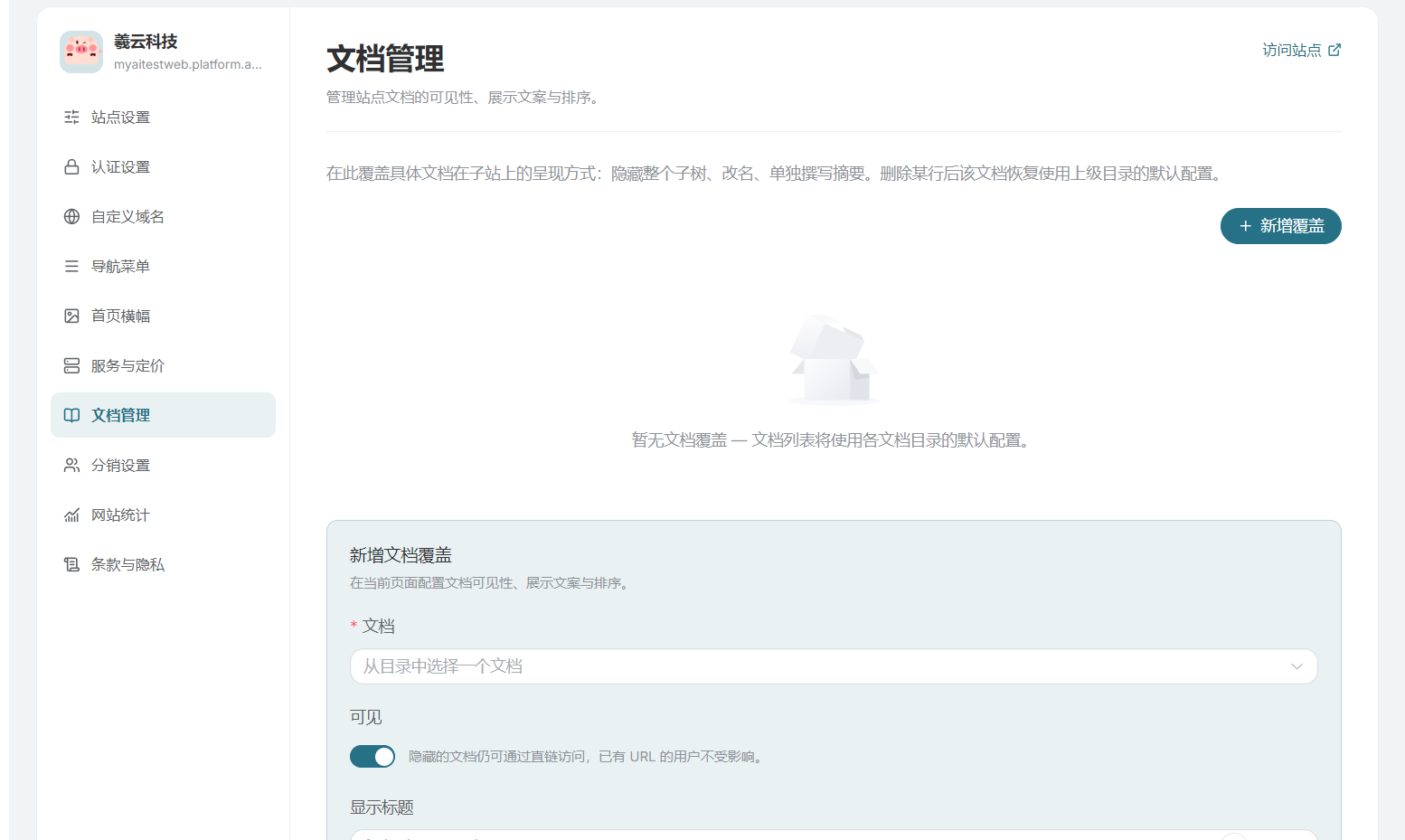
文档设置这部分,很容易在搭站时被略过去。觉得功能都摆在页面上了,用户应该会用,等真正有人进来,才发现大家问的问题经常是重复的。
怎么登录,怎么开始使用,费用怎么算,遇到报错该怎么办,这些都适合写进使用说明里。
刚开始不用追求写出一整套很复杂的教程。先把最常见的问题讲明白,按照用户实际操作的顺序来写,能配截图的地方配上截图,比大段介绍功能特点更容易看懂。
文档里也可以留一个明确的反馈方式。用户遇到解决不了的问题,至少知道该去哪里找你,不用在网站里来回翻。
后面哪个问题被问得多,就把它补进去。文档跟着实际使用情况慢慢完善,比一次写完以后再也不更新更有用。
¶ 分销、网站统计和隐私条款,也记得检查
主要页面设置好以后,还有分销、网站统计、隐私条款这些内容需要处理。
如果准备做分销推广,就先把参与方式、奖励规则和结算条件想清楚,再根据后台支持的设置进行配置。规则最好写得明白一点,哪些情况算有效推广、奖励怎么计算,都别留到后面靠口头解释。
网站统计可以按实际需要配置。配置之后,也要确认数据是否正常记录。后续想知道有没有人访问、推广之后访问量有没有变化,至少有个参考,不用完全靠感觉判断。
隐私条款则要贴合站点实际情况。收集哪些信息、用来做什么、用户有问题怎么联系,都应该说清楚。不要从别的网站复制一份,就连公司名称、联系方式和业务描述都没改。涉及第三方统计工具或其他服务的,也要检查相关说明是否准确。
这些地方不一定显眼,但既然准备正式给用户使用,就值得花时间过一遍。
¶ 最后,自己当一次普通用户
设置全部保存之后,先别急着发链接推广。
退出管理员账号,从首页开始,试着登录、找功能、看价格,再打开使用文档。电脑上走一遍,手机上也看一眼。
很多小问题,只有真正用起来才会发现:Logo 太小、Banner 上的字看不清、常用功能藏得太靠后,或者某个地址填错了。趁还没正式推广,把这些地方改顺,后面能省下不少解释和排查的时间。
分站设置不用一次就做到完美。先把名称、域名、登录和价格这些基础内容弄准确,再把首页和文档整理清楚。用户进来能看懂、能找到、能正常用,这个站点才算真的准备好了。