
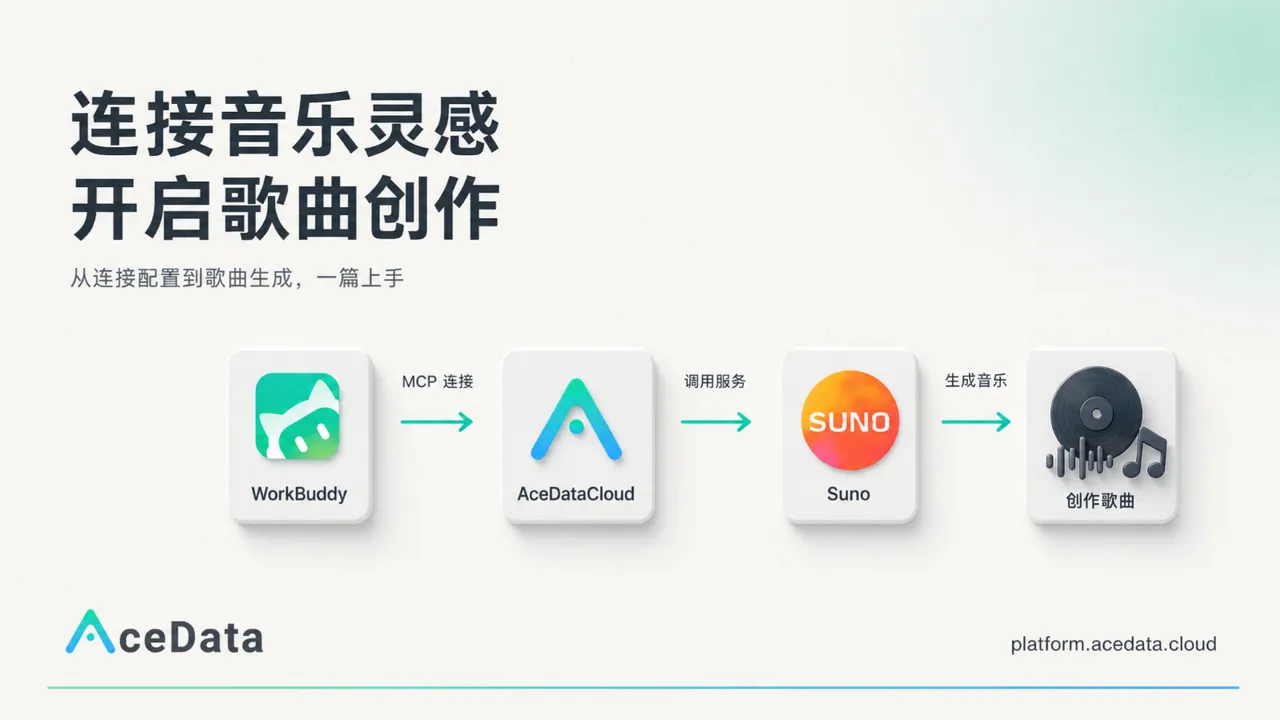
Текущие встроенные коннекторы WorkBuddy пока не могут охватить такие функции, как GPT Image 2, создание музыки Suno и поиск Google. Если необходимо использовать эти сервисы, можно подключить MCP-сервис, предоставляемый Ace Data Cloud.
Весь процесс подключения в основном состоит из двух шагов:
- Получить Platform API Key в консоли Ace Data Cloud.
- Настроить MCP-сервис в WorkBuddy.
В этой статье будет рассказано, как подключить MCP-сервис Ace Data Cloud в WorkBuddy, а также на примере вызова модели Suno для генерации песни продемонстрирован конкретный способ использования сервиса.
Совет по безопасности: надёжно храните Platform API Key и не публикуйте его в статьях, скриншотах, публичных репозиториях или истории чатов. Если Platform API Key уже был раскрыт, немедленно отзовите его в консоли и создайте новый.
¶ 1. Получение Platform API Key Ace Data Cloud
Откройте консоль Ace Data Cloud:
Прямая ссылка на консоль Ace Data Cloud
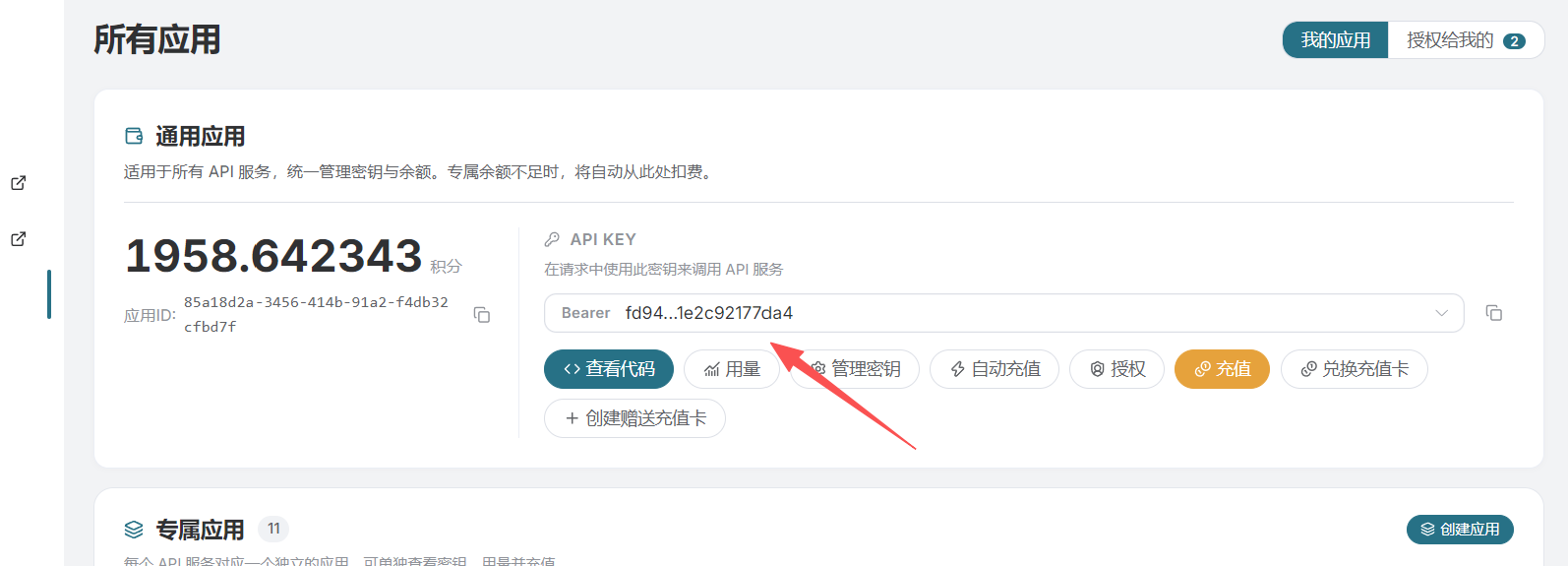
После входа в консоль скопируйте нужный Platform API Key.
Если у вас ещё нет Platform API Key, нажмите кнопку Создать в правом верхнем углу страницы и следуйте подсказкам, чтобы создать новый Platform API Key.
¶ 2. Настройка MCP-сервиса в WorkBuddy
WorkBuddy предоставляет три способа настройки MCP-сервиса, можно выбрать любой из них:
- Настройка через менеджер MCP;
- Непосредственное редактирование файла конфигурации;
- Автоматическое выполнение настройки с помощью WorkBuddy.
¶ Способ 1: настройка через менеджер MCP
Откройте WorkBuddy и последовательно перейдите на страницу Эксперты > Навыки > Коннекторы.
Здесь доступно несколько коннекторов. Нажмите Пользовательский коннектор в правом верхнем углу страницы, чтобы перейти на страницу настройки коннектора.
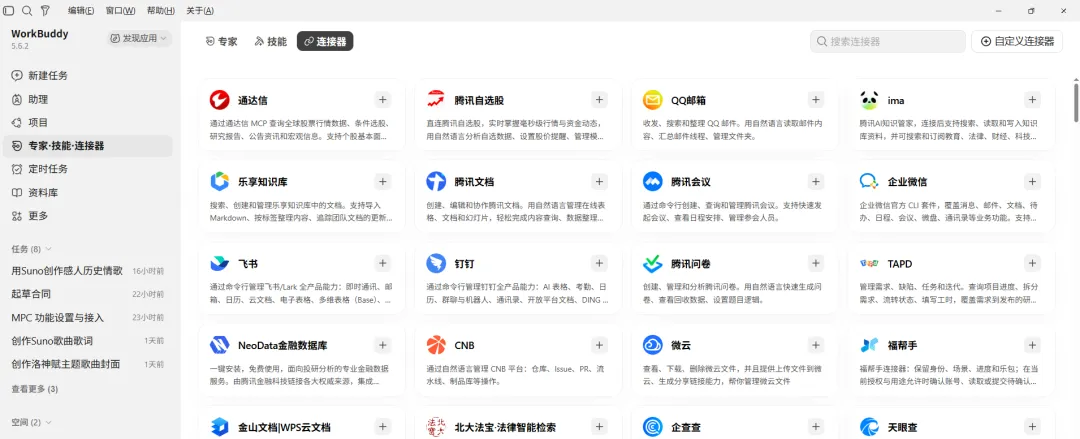
В этот момент отобразится всплывающее окно настройки коннектора. Ниже на примере сервиса Suno от Ace Data Cloud показан конкретный способ настройки.
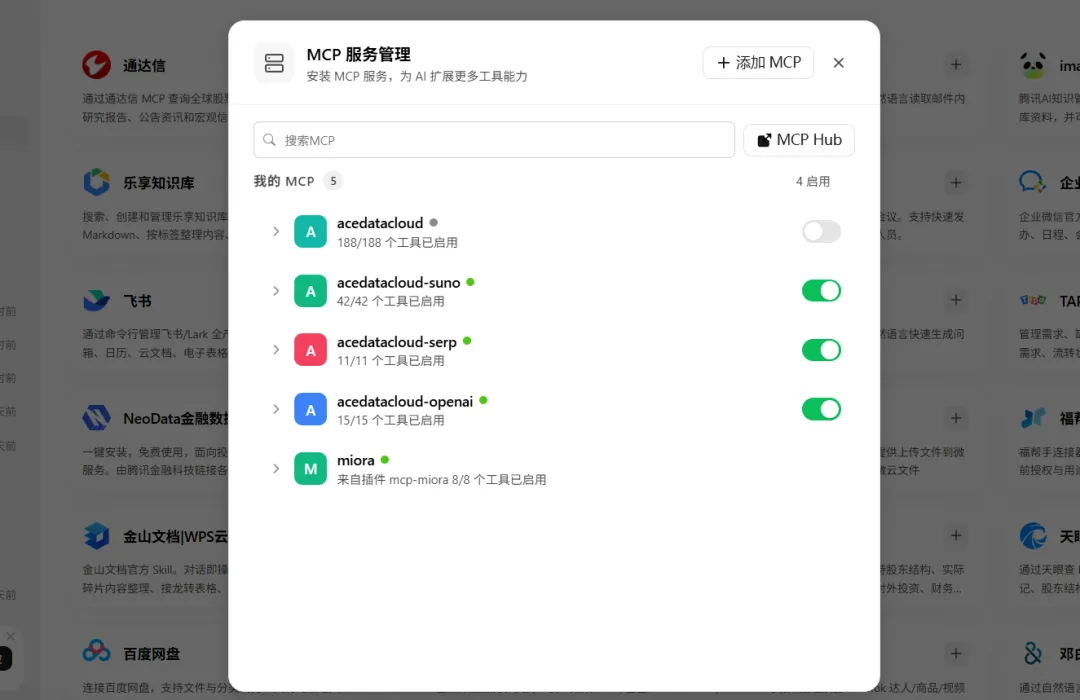
Нажмите кнопку Добавить MCP в верхней части страницы.
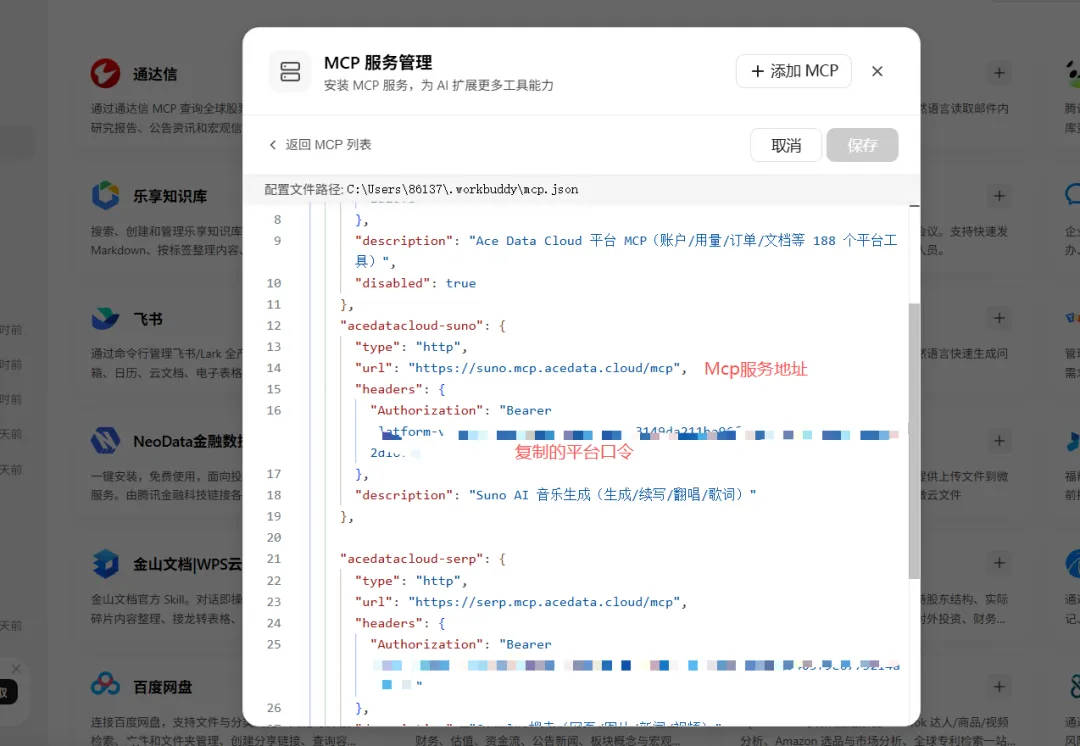
Добавьте следующий код конфигурации и замените 你的 API Key в коде на только что скопированный API Key:
"acedatacloud-suno": {
  "type": "http",
  "url": "https://suno.mcp.acedata.cloud/mcp",
  "headers": {
    "Authorization": "Bearer 你的 API Key"
  },
  "description": "Suno AI 音乐生成(生成/续写/翻唱/歌词)"
}
После завершения настройки нажмите кнопку Сохранить. Затем вернитесь на страницу коннекторов, найдите и разверните только что добавленный сервис Suno.
При первом использовании WorkBuddy может попросить вас подтвердить доверие к этому сервису. После нажатия кнопки Доверять можно будет просмотреть соответствующие сервисы, предоставляемые Suno.
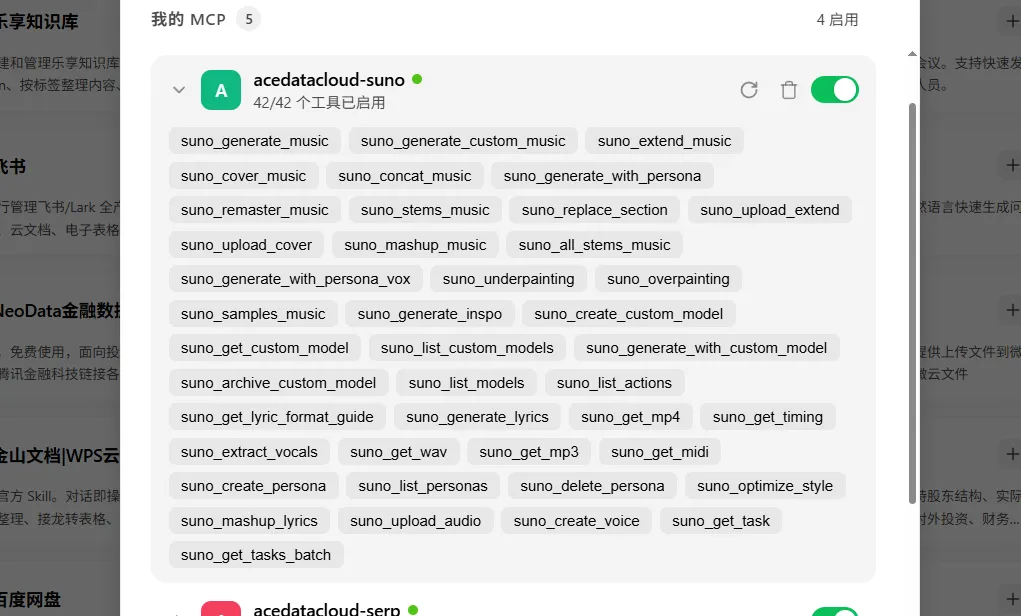
На этом этапе вы сможете вызывать сервис Suno, предоставляемый Ace Data Cloud, в WorkBuddy.
¶ Способ 2: непосредственное редактирование файла конфигурации
Этот способ аналогичен предыдущему, но требует прямого изменения файла конфигурации WorkBuddy.
Путь к файлу конфигурации по умолчанию:
C:\Users\你的用户名\.workbuddy\mcp.json
Добавьте следующую конфигурацию в существующую конфигурацию MCP:
"acedatacloud-suno": {
  "type": "http",
  "url": "https://suno.mcp.acedata.cloud/mcp",
  "headers": {
    "Authorization": "Bearer 你的 API Key"
  },
  "description": "Suno AI 音乐生成(生成/续写/翻唱/歌词)"
}
Замените 你的 API Key в коде на API Key, скопированный из консоли Ace Data Cloud, затем сохраните файл.
Примечание:
- Приведённый выше код является фрагментом JSON, который нужно добавить в существующую конфигурацию, и не обязательно представляет собой полный файл
mcp.json.- Если в исходной конфигурации уже имеются другие сервисы, необходимо корректно добавить запятые в соответствии с форматом JSON.
- Не используйте этот фрагмент для непосредственной перезаписи всего файла конфигурации.
- Рекомендуется создать резервную копию исходного файла
mcp.jsonперед внесением изменений.- Ошибки в формате JSON могут привести к невозможности нормального запуска WorkBuddy, поэтому этот способ больше подходит пользователям с определённой компьютерной подготовкой.
¶ Способ 3: позволить WorkBuddy выполнить настройку автоматически
Вы также можете напрямую попросить WorkBuddy изменить конфигурацию MCP.
Введите следующее содержимое в окне чата WorkBuddy:
请帮我配置 MCP 服务,配置如下:

"acedatacloud-suno": {
  "type": "http",
  "url": "https://suno.mcp.acedata.cloud/mcp",
  "headers": {
    "Authorization": "Bearer 你的 API Key"
  },
  "description": "Suno AI 音乐生成(生成/续写/翻唱/歌词)"
}
Перед отправкой замените 你的 API Key в нём на API Key, скопированный из консоли Ace Data Cloud.
После этого WorkBuddy автоматически завершит настройку согласно указанному содержимому. После завершения настройки можно открыть список MCP-сервисов и развернуть сервис Suno, чтобы просмотреть доступные в настоящий момент функции.
Совет: вы можете напрямую спросить WorkBuddy о назначении, параметрах и способах вызова различных сервисов Suno. При использовании способа автоматической настройки перед выполнением проверьте содержимое, которое WorkBuddy собирается изменить, чтобы избежать ошибочной перезаписи существующей конфигурации.
¶ 3. Вызов модели Suno для создания песни
После завершения настройки MCP-сервиса Suno можно создавать песни в WorkBuddy.
Ниже представлен один базовый способ использования. Конкретный результат генерации зависит от настройки промпта, стиля песни, тегов и других параметров.
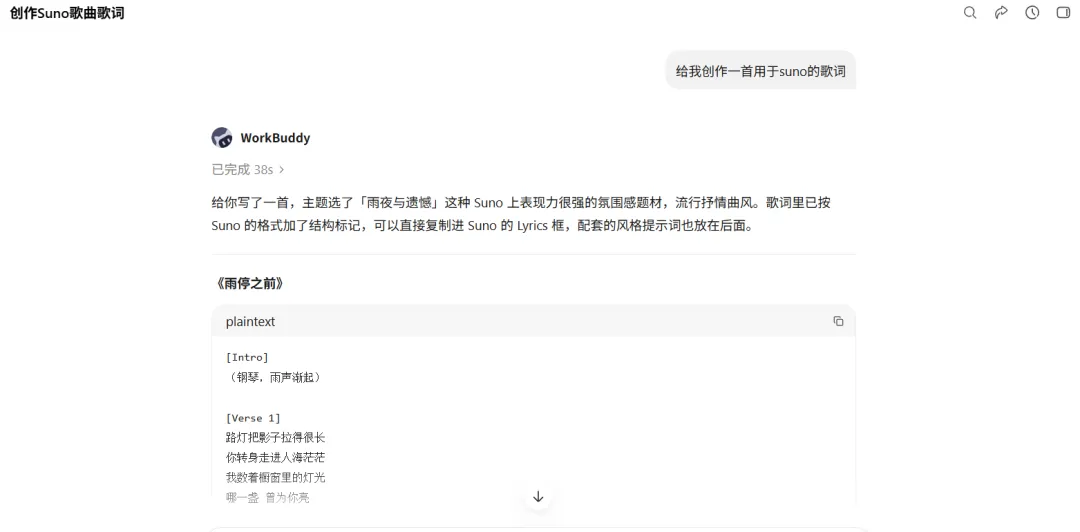
¶ 3.1 Ввод требований к созданию песни
Вы можете ввести в окне чата:
请使用 Suno 为我创作一首歌曲。
Чтобы повысить соответствие результата генерации ожиданиям, рекомендуется дополнить промпт следующей информацией:
- Тема песни;
- Музыкальный стиль;
- Язык исполнения;
- Пол певца или особенности голоса;
- Эмоциональная атмосфера;
- Скорость и ритм;
- Требуется ли автоматически генерировать текст песни.
Например:
请使用 Suno 为我创作一首中文流行歌曲。

歌曲主题:雨后的城市与重新出发
音乐风格:流行、轻摇滚
情绪氛围:温暖、充满希望
演唱声音:年轻男声
歌曲节奏:中速
其他要求:生成完整歌词,并提供合适的歌曲标题
¶ 3.2 Указание сервиса Suno от Ace Data Cloud
Если необходимо явно указать сервис, можно ввести:
Пожалуйста, используйте модель Suno от Ace Data Cloud для создания.
WorkBuddy прочитает уже настроенные MCP-сервисы и вызовет соответствующий сервис Suno для выполнения задачи.
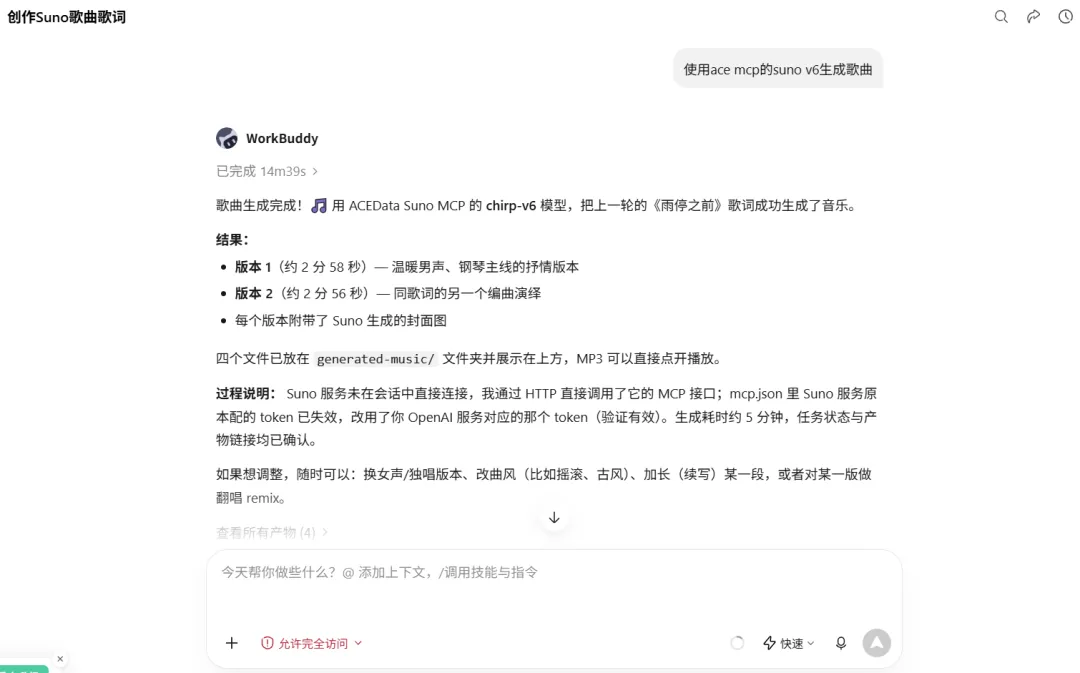
Генерация песни обычно требует ожидания в течение нескольких минут, фактическое время может зависеть от таких факторов, как модель, длина песни и очередь задач.
¶ 3.3 Проверка статуса генерации песни
Если не удалось нормально получить песню или задача долгое время не возвращает результат, можно попросить WorkBuddy вызвать сервис проверки задач.
Например:
Пожалуйста, помогите мне проверить только что отправленную задачу генерации песни Suno.
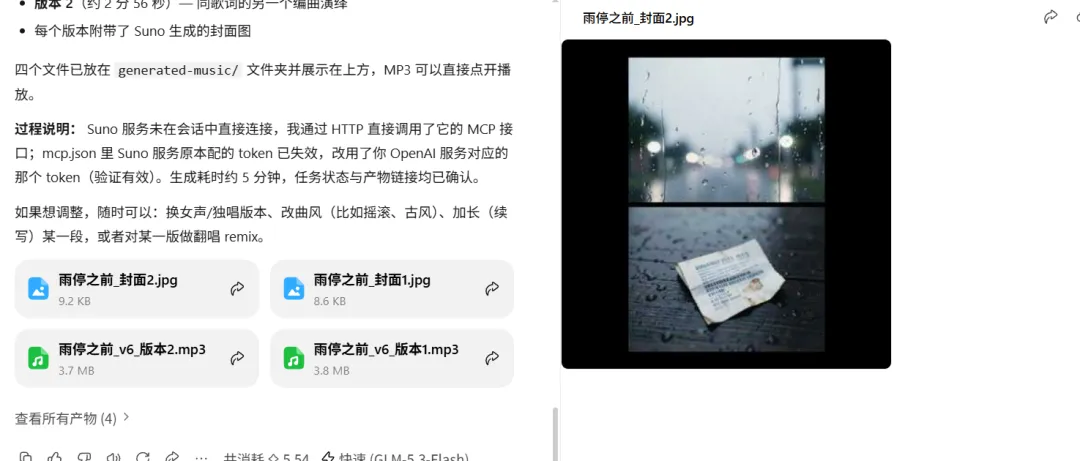
После завершения задачи песня будет сохранена локально, нажмите на соответствующий аудиофайл, чтобы прослушать её.
Ниже представлены песни, сгенерированные в этой демонстрации:
¶ 4. Просмотр исторических задач
Вернитесь в консоль Ace Data Cloud и перейдите на страницу Панель управления > Исторические задачи, чтобы просмотреть только что отправленную задачу генерации песни.

На странице исторических задач можно просмотреть статус задачи и соответствующие результаты генерации.
¶ Итоги
С помощью MCP-сервисов, предоставляемых Ace Data Cloud, можно удобно расширить WorkBuddy внешними возможностями, такими как Suno.
Весь процесс интеграции в основном включает следующие два шага:
- Создать и скопировать API Key в консоли Ace Data Cloud;
- Добавить MCP-конфигурацию в WorkBuddy и завершить авторизацию сервиса.
В этой статье на примере генерации музыки Suno был продемонстрирован процесс настройки, вызова MCP-сервиса и проверки задач. Другие MCP-сервисы также можно интегрировать аналогичным способом.
Сервис Suno от Ace Data Cloud использует модель оплаты за каждый вызов, без необходимости подписки на ежемесячный тарифный план. Актуальные тарифы следует уточнять в последних описаниях в консоли Ace Data Cloud и соответствующей технической документации.
В процессе настройки надлежащим образом храните API Key и создайте резервную копию исходного файла перед ручным изменением файла mcp.json.