
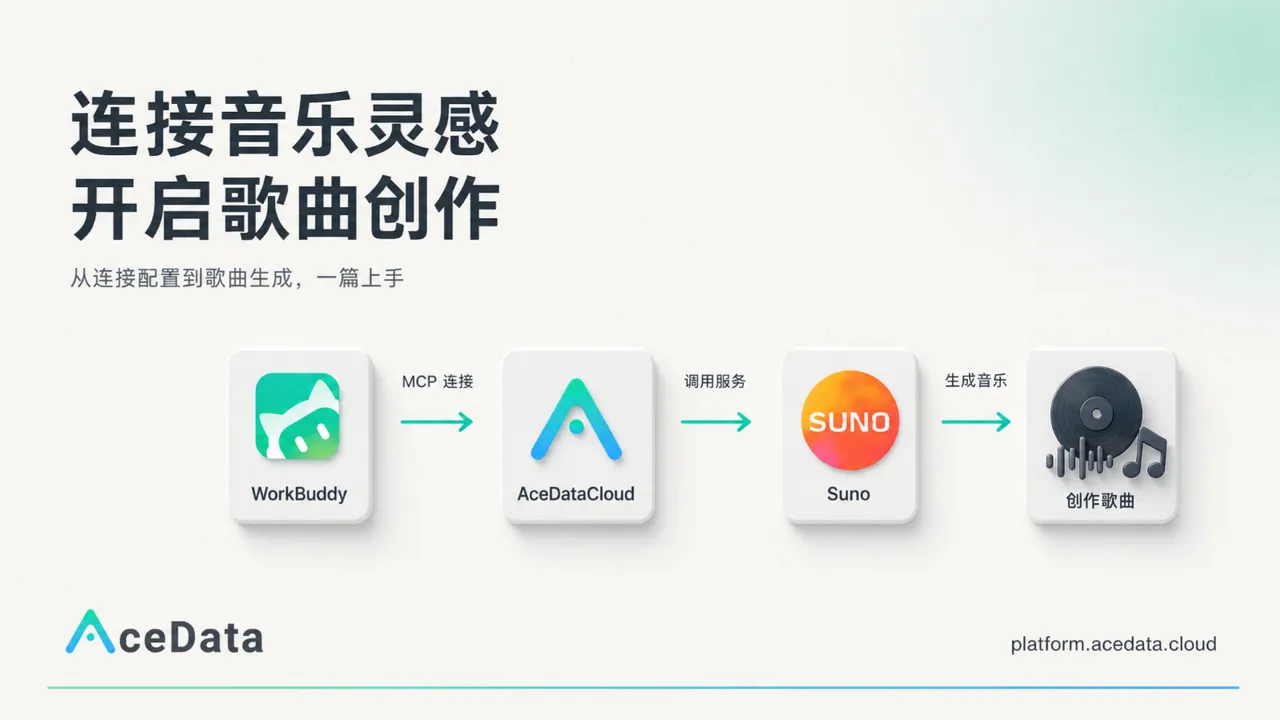
Die derzeit in WorkBuddy integrierten Konnektoren können Funktionen wie GPT Image 2, Suno-Musikerstellung und Google-Suche noch nicht abdecken. Wenn diese Dienste verwendet werden müssen, kann der von Ace Data Cloud bereitgestellte MCP-Dienst eingebunden werden.
Der gesamte Einbindungsprozess besteht hauptsächlich aus zwei Schritten:
- Den Plattform-API-Key in der Ace Data Cloud-Konsole abrufen.
- Den MCP-Dienst in WorkBuddy konfigurieren.
Dieser Artikel stellt vor, wie der MCP-Dienst von Ace Data Cloud in WorkBuddy eingebunden wird, und demonstriert anhand der Nutzung des Suno-Modells zur Songerstellung die konkrete Verwendung des Dienstes.
Sicherheitshinweis: Bewahren Sie den Plattform-API-Key sorgfältig auf und veröffentlichen Sie ihn nicht in Artikeln, Screenshots, öffentlichen Repositories oder Chatverläufen. Falls der Plattform-API-Key bereits offengelegt wurde, widerrufen Sie ihn bitte umgehend in der Konsole und erstellen Sie einen neuen.
¶ 1. Ace Data Cloud Plattform-API-Key abrufen
Öffnen Sie die Ace Data Cloud-Konsole:
Direktlink zur Ace Data Cloud-Konsole
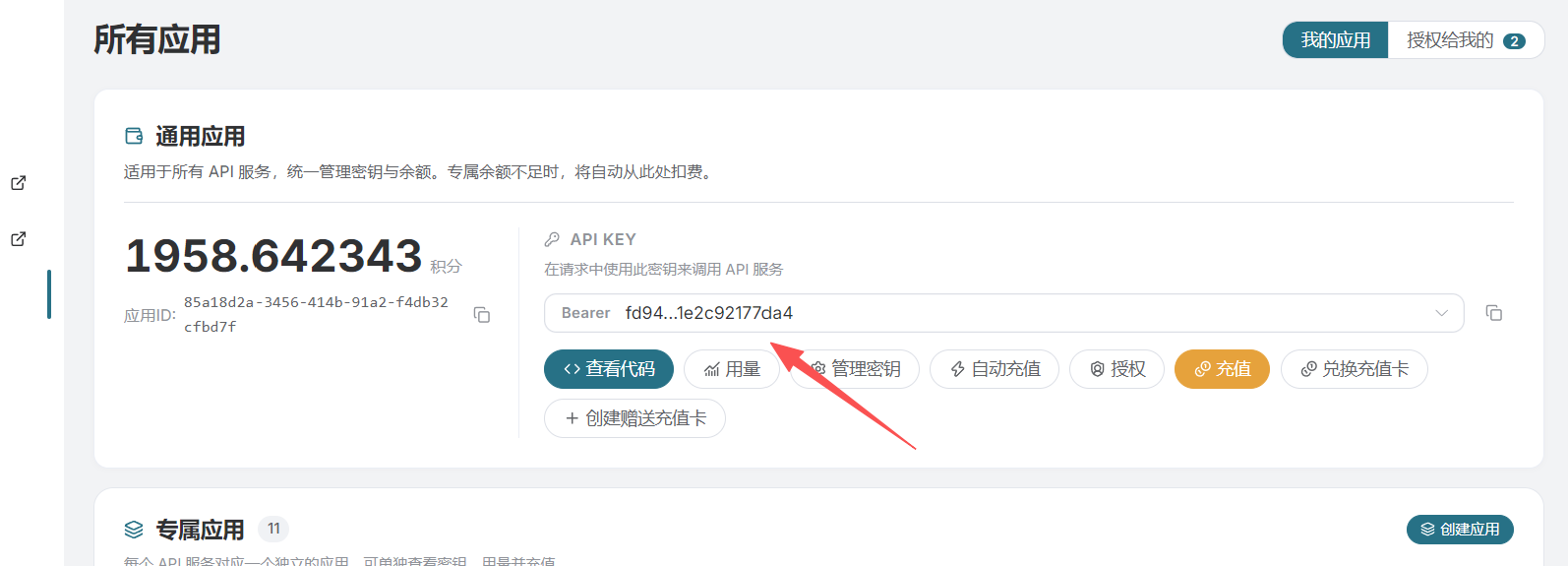
Kopieren Sie nach dem Aufrufen der Konsole den benötigten Plattform-API-Key.
Falls noch kein Plattform-API-Key vorhanden ist, klicken Sie auf die Schaltfläche Erstellen oben rechts auf der Seite und erstellen Sie gemäß den Anweisungen einen neuen Plattform-API-Key.
¶ 2. MCP-Dienst in WorkBuddy konfigurieren
WorkBuddy bietet drei Konfigurationsmethoden für MCP-Dienste; wählen Sie einfach eine davon:
- Konfiguration über den MCP-Manager;
- Direkte Bearbeitung der Konfigurationsdatei;
- WorkBuddy die Konfiguration automatisch durchführen lassen.
¶ Methode eins: Konfiguration über den MCP-Manager
Öffnen Sie WorkBuddy und rufen Sie nacheinander die Seite Experten > Skills > Konnektoren auf.
Hier stehen mehrere verfügbare Konnektoren bereit. Klicken Sie oben rechts auf der Seite auf Benutzerdefinierter Konnektor, um die Konfigurationsseite für Konnektoren aufzurufen.
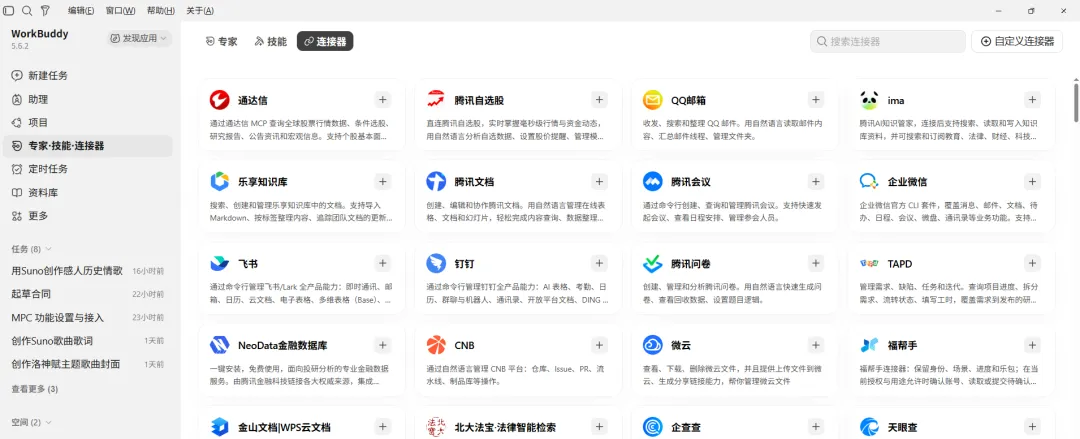
Daraufhin wird ein Pop-up-Fenster zur Konfiguration des Konnektors angezeigt. Im Folgenden wird am Beispiel des Suno-Dienstes von Ace Data Cloud die konkrete Konfigurationsmethode demonstriert.
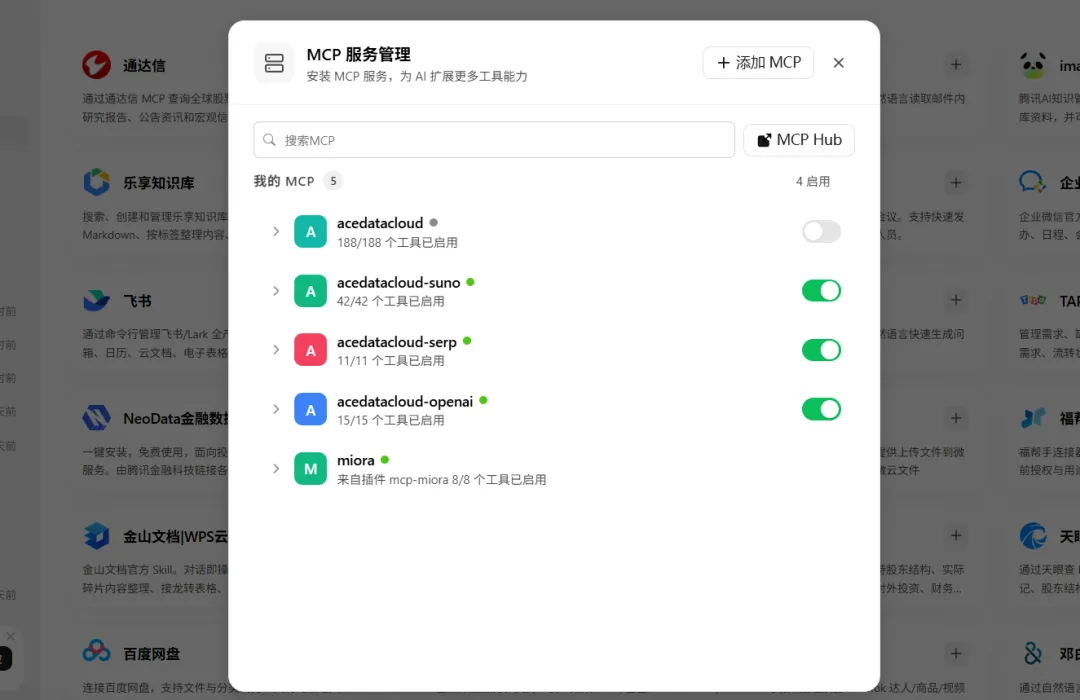
Klicken Sie oben auf der Seite auf die Schaltfläche MCP hinzufügen.
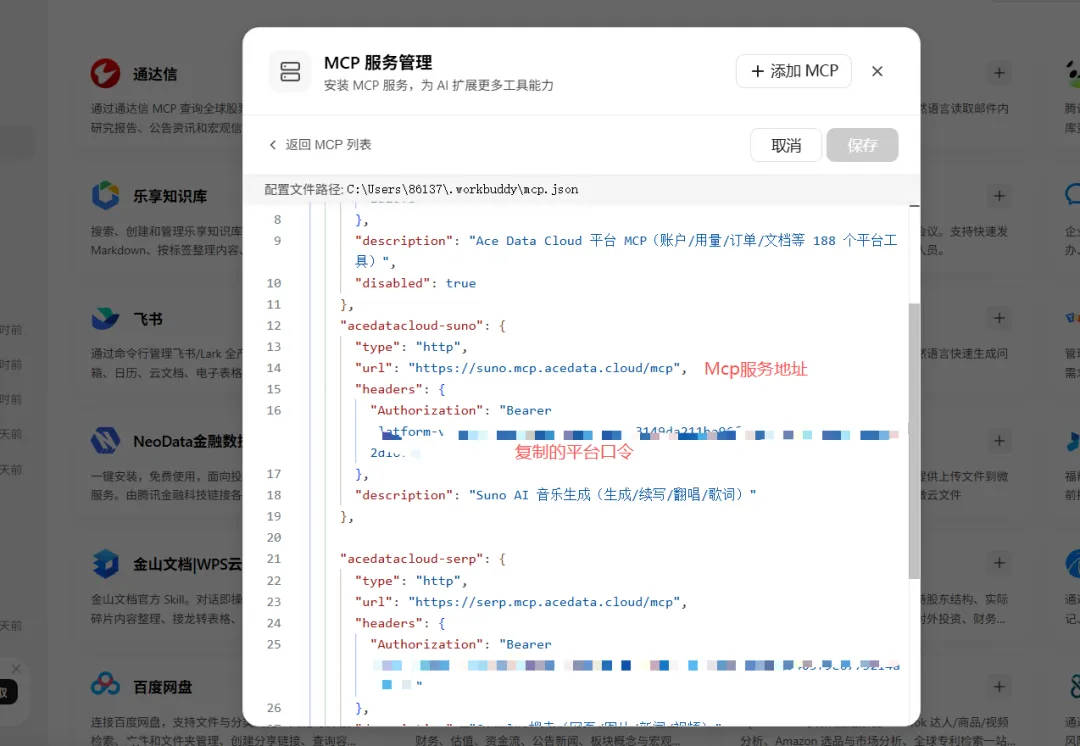
Fügen Sie den folgenden Konfigurationscode hinzu und ersetzen Sie dein API-Key im Code durch den eben kopierten API-Key:
"acedatacloud-suno": {
  "type": "http",
  "url": "https://suno.mcp.acedata.cloud/mcp",
  "headers": {
    "Authorization": "Bearer 你的 API Key"
  },
  "description": "Suno AI 音乐生成(生成/续写/翻唱/歌词)"
}
Klicken Sie nach Abschluss der Konfiguration auf die Schaltfläche Speichern. Kehren Sie dann zur Konnektorenseite zurück, suchen Sie den gerade hinzugefügten Suno-Dienst und erweitern Sie ihn.
Bei der ersten Verwendung kann WorkBuddy Sie auffordern, zu bestätigen, ob Sie diesem Dienst vertrauen. Nach dem Klicken auf die Schaltfläche Vertrauen können Sie die von Suno bereitgestellten zugehörigen Dienste anzeigen.
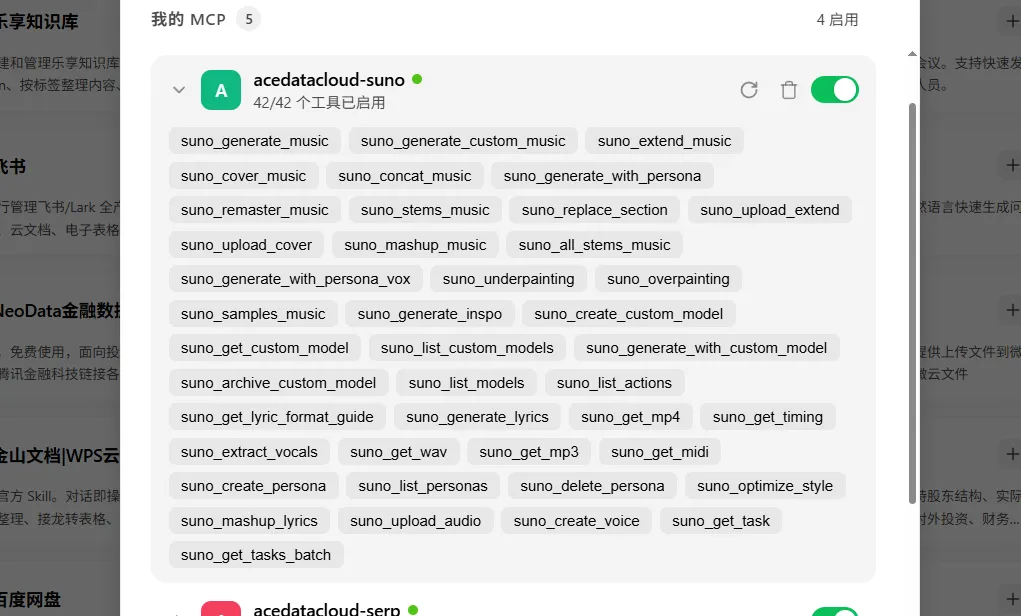
Damit können Sie den von Ace Data Cloud bereitgestellten Suno-Dienst in WorkBuddy aufrufen.
¶ Methode zwei: Konfigurationsdatei direkt bearbeiten
Diese Methode ähnelt der vorherigen Methode, erfordert jedoch die direkte Änderung der WorkBuddy-Konfigurationsdatei.
Der Standardpfad der Konfigurationsdatei lautet wie folgt:
C:\Users\你的用户名\.workbuddy\mcp.json
Fügen Sie die folgende Konfiguration zur bestehenden MCP-Konfiguration hinzu:
"acedatacloud-suno": {
  "type": "http",
  "url": "https://suno.mcp.acedata.cloud/mcp",
  "headers": {
    "Authorization": "Bearer 你的 API Key"
  },
  "description": "Suno AI 音乐生成(生成/续写/翻唱/歌词)"
}
Ersetzen Sie dein API-Key im Code durch den aus der Ace Data Cloud-Konsole kopierten API-Key und speichern Sie anschließend die Datei.
Hinweis:
- Der obige Code ist ein JSON-Ausschnitt, der zur bestehenden Konfiguration hinzugefügt werden muss, und nicht unbedingt die vollständige Datei
mcp.json.- Falls in der ursprünglichen Konfiguration bereits andere Dienste vorhanden sind, müssen entsprechend dem JSON-Format korrekt Kommas hinzugefügt werden.
- Verwenden Sie diesen Ausschnitt nicht direkt, um die gesamte Konfigurationsdatei zu überschreiben.
- Es wird empfohlen, die ursprüngliche Datei
mcp.jsonvor der Änderung zu sichern.- JSON-Formatfehler können dazu führen, dass WorkBuddy nicht ordnungsgemäß gestartet werden kann, daher eignet sich diese Methode eher für Benutzer mit gewissen Computerkenntnissen.
¶ Methode drei: WorkBuddy automatisch konfigurieren lassen
Sie können WorkBuddy auch direkt die MCP-Konfiguration ändern lassen.
Geben Sie im Chatfenster von WorkBuddy folgenden Inhalt ein:
请帮我配置 MCP 服务,配置如下:

"acedatacloud-suno": {
  "type": "http",
  "url": "https://suno.mcp.acedata.cloud/mcp",
  "headers": {
    "Authorization": "Bearer 你的 API Key"
  },
  "description": "Suno AI 音乐生成(生成/续写/翻唱/歌词)"
}
Ersetzen Sie vor dem Senden dein API-Key darin durch den aus der Ace Data Cloud-Konsole kopierten API-Key.
Anschließend führt WorkBuddy die Konfiguration anhand des obigen Inhalts automatisch durch. Nach Abschluss der Konfiguration können Sie die MCP-Dienstliste öffnen und den Suno-Dienst erweitern, um die derzeit aufrufbaren Funktionen anzuzeigen.
Tipp: Sie können WorkBuddy direkt nach dem Zweck, den Parametern und der Aufrufmethode der einzelnen Suno-Dienste fragen. Bei Verwendung der automatischen Konfigurationsmethode prüfen Sie bitte vor der Ausführung die Inhalte, die WorkBuddy ändern wird, um ein fehlerhaftes Überschreiben der bestehenden Konfiguration zu vermeiden.
¶ 3. Das Suno-Modell zur Songerstellung aufrufen
Nach Abschluss der Konfiguration des Suno MCP-Dienstes können Sie in WorkBuddy Songs erstellen.
Im Folgenden wird eine grundlegende Verwendungsmethode vorgestellt. Das konkrete Generierungsergebnis hängt von den Einstellungen für Prompt, Songstil, Tags und andere Parameter ab.
¶ 3.1 Anforderungen für die Songerstellung eingeben
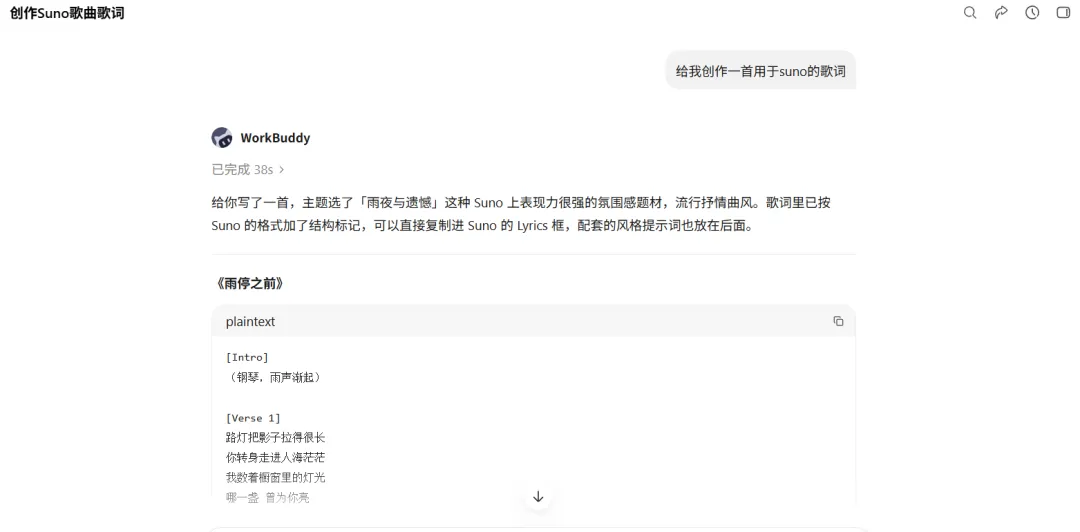
Sie können im Chatfenster Folgendes eingeben:
请使用 Suno 为我创作一首歌曲。
Um die Übereinstimmung zwischen dem Generierungsergebnis und den Erwartungen zu verbessern, wird empfohlen, die folgenden Informationen im Prompt zu ergänzen:
- Songthema;
- Musikstil;
- Gesangssprache;
- Geschlecht des Sängers oder Stimmeigenschaften;
- Stimmungsatmosphäre;
- Geschwindigkeit und Rhythmus;
- Ob Liedtexte automatisch generiert werden sollen.
Zum Beispiel:
请使用 Suno 为我创作一首中文流行歌曲。

歌曲主题:雨后的城市与重新出发
音乐风格:流行、轻摇滚
情绪氛围:温暖、充满希望
演唱声音:年轻男声
歌曲节奏:中速
其他要求:生成完整歌词,并提供合适的歌曲标题
¶ 3.2 Den Suno-Dienst von Ace Data Cloud angeben
Wenn ein Dienst eindeutig angegeben werden muss, können Sie Folgendes eingeben:
Bitte verwende das Suno-Modell von Ace Data Cloud zur Erstellung.
WorkBuddy liest die bereits konfigurierten MCP-Dienste und ruft den entsprechenden Suno-Dienst auf, um die Aufgabe auszuführen.
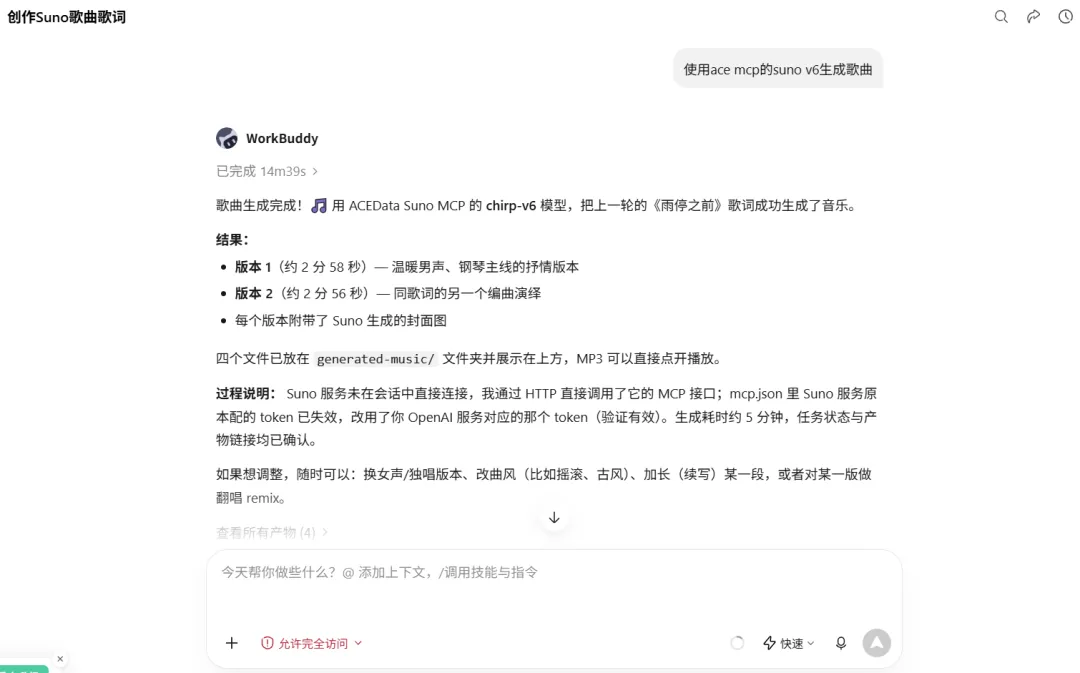
Die Songgenerierung erfordert normalerweise einige Minuten Wartezeit; die tatsächliche Dauer kann von Faktoren wie dem Modell, der Songlänge und der Aufgabenwarteschlange beeinflusst werden.
¶ 3.3 Den Status der Songgenerierung abfragen
Wenn der Song nicht ordnungsgemäß abgerufen werden kann oder die Aufgabe über längere Zeit kein Ergebnis zurückgibt, können Sie WorkBuddy den Aufgabenabfragedienst aufrufen lassen.
Zum Beispiel:
Bitte hilf mir, die soeben übermittelte Suno-Songgenerierungsaufgabe abzufragen.
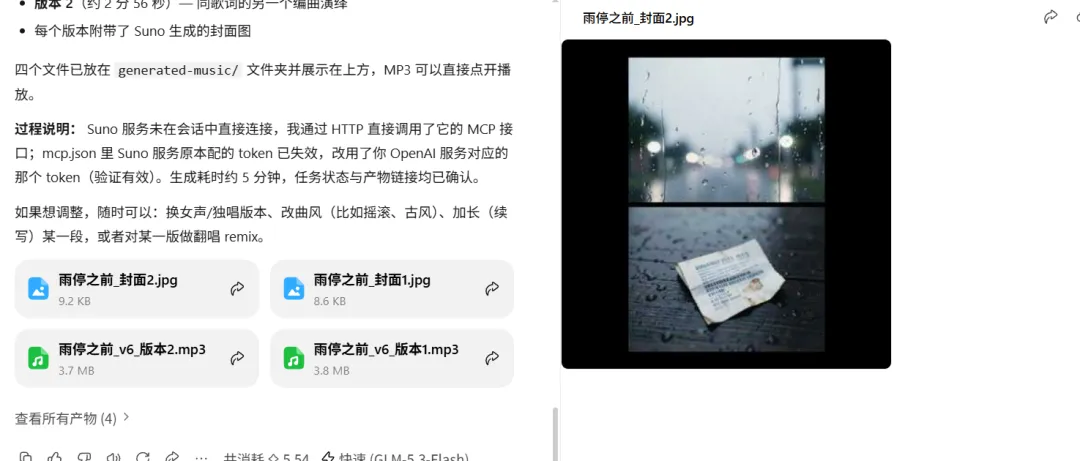
Nach Abschluss der Aufgabe wird der Song lokal gespeichert. Klicken Sie auf die entsprechende Audiodatei, um ihn anzuhören.
Nachfolgend sind die bei dieser Demonstration generierten Songs:
¶ 4. Historische Aufgaben anzeigen
Kehren Sie zur Ace Data Cloud-Konsole zurück und öffnen Sie die Seite Kontrollzentrum > Historische Aufgaben, um die soeben übermittelte Songgenerierungsaufgabe anzuzeigen.

Auf der Seite für historische Aufgaben können Sie den Aufgabenstatus und die zugehörigen Generierungsergebnisse anzeigen.
¶ Zusammenfassung
Mit den von Ace Data Cloud bereitgestellten MCP-Diensten können externe Funktionen wie Suno bequem für WorkBuddy erweitert werden.
Der gesamte Integrationsprozess umfasst hauptsächlich die folgenden zwei Schritte:
- Einen API Key in der Ace Data Cloud-Konsole erstellen und kopieren;
- Die MCP-Konfiguration in WorkBuddy hinzufügen und die Dienstautorisierung abschließen.
Dieser Artikel verwendet die Suno-Musikgenerierung als Beispiel und demonstriert die Konfiguration, den Aufruf und den Aufgabenabfrageprozess von MCP-Diensten. Andere MCP-Dienste können auf ähnliche Weise integriert werden.
Der Suno-Dienst von Ace Data Cloud verwendet ein nutzungsbasiertes Abrechnungsmodell, sodass kein monatliches Abonnement erforderlich ist. Die tatsächlichen Gebührenstandards richten sich nach den neuesten Angaben in der Ace Data Cloud-Konsole und der zugehörigen technischen Dokumentation.
Bewahren Sie den API Key während der Konfiguration sorgfältig auf und sichern Sie die Originaldatei, bevor Sie die Datei mcp.json manuell ändern.