
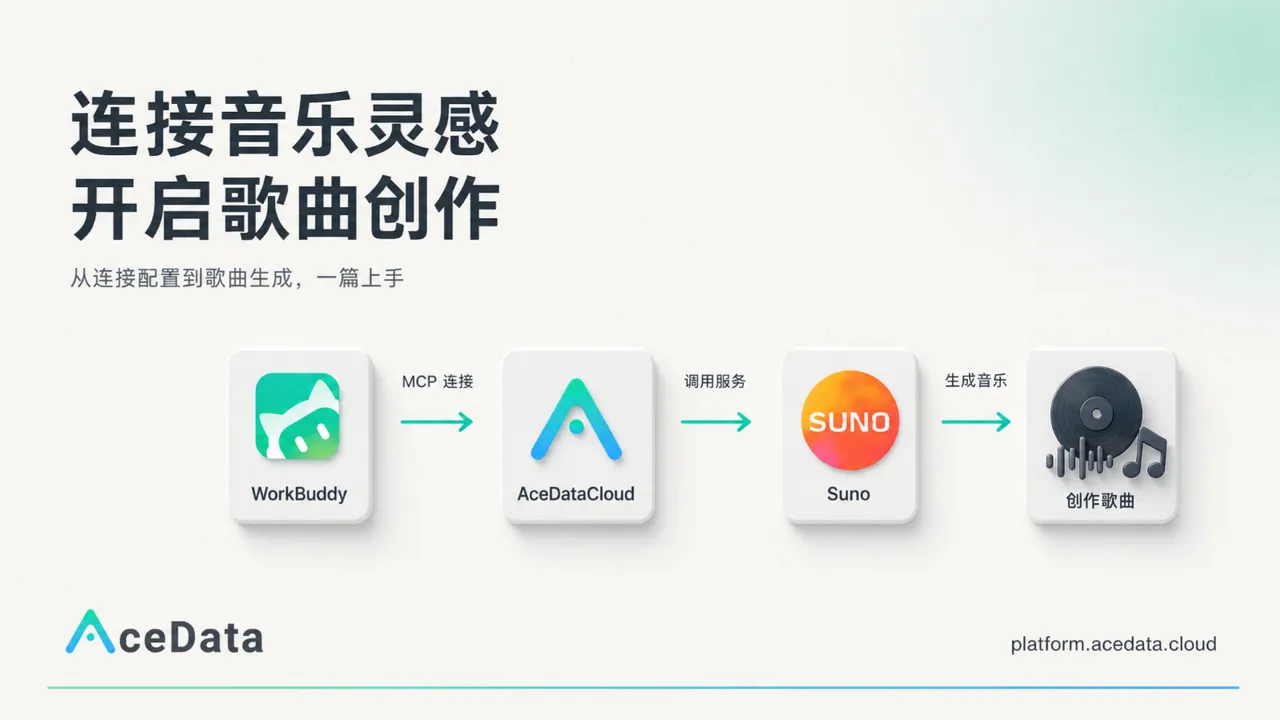
لا تزال الموصلات المضمنة حاليًا في WorkBuddy غير قادرة على تغطية وظائف مثل GPT Image 2، وإنشاء الموسيقى عبر Suno، وبحث Google. إذا كنت بحاجة إلى استخدام هذه الخدمات، فيمكنك ربط خدمة MCP التي توفرها Ace Data Cloud.
تنقسم عملية الربط بالكامل بشكل رئيسي إلى خطوتين:
- الحصول على منصة API Key من وحدة تحكم Ace Data Cloud.
- تكوين خدمة MCP في WorkBuddy.
ستقدم هذه المقالة كيفية ربط خدمة MCP الخاصة بـ Ace Data Cloud في WorkBuddy، وستأخذ إنشاء أغنية عبر استدعاء نموذج Suno كمثال لعرض طريقة الاستخدام المحددة للخدمة.
تنبيه أمني: يُرجى الاحتفاظ بمنصة API Key بشكل مناسب، ولا تنشرها في المقالات أو لقطات الشاشة أو المستودعات العامة أو سجلات الدردشة. إذا تم تسريب منصة API Key، فيُرجى إلغاؤها وإعادة إنشائها فورًا في وحدة التحكم.
¶ 1. الحصول على منصة API Key الخاصة بـ Ace Data Cloud
افتح وحدة تحكم Ace Data Cloud:
رابط مباشر إلى وحدة تحكم Ace Data Cloud
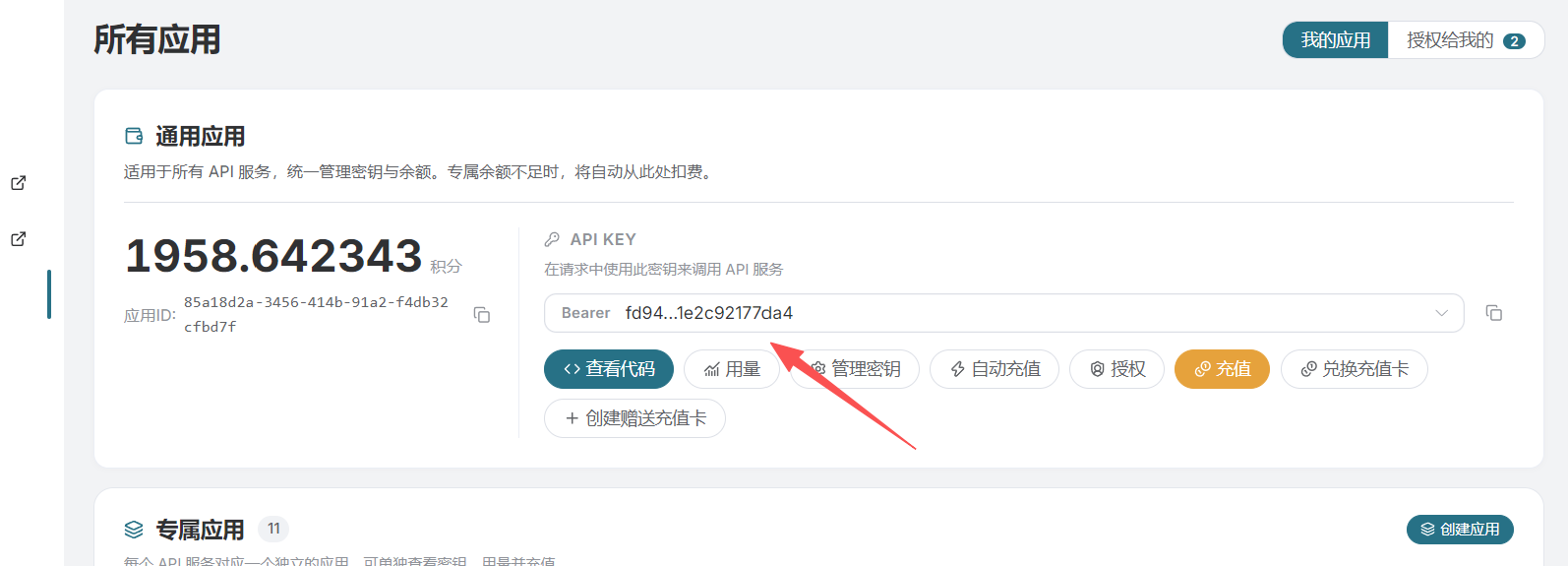
بعد الدخول إلى وحدة التحكم، انسخ منصة API Key التي تحتاج إلى استخدامها.
إذا لم يكن لديك منصة API Key بعد، فيُرجى النقر على زر إنشاء في أعلى يسار الصفحة واتباع الإرشادات لإنشاء منصة API Key جديدة.
¶ 2. تكوين خدمة MCP في WorkBuddy
يوفر WorkBuddy ثلاث طرق لتكوين خدمة MCP، ويمكن اختيار أي واحدة منها:
- التكوين عبر مدير MCP؛
- تحرير ملف التكوين مباشرة؛
- السماح لـ WorkBuddy بإكمال التكوين تلقائيًا.
¶ الطريقة الأولى: التكوين عبر مدير MCP
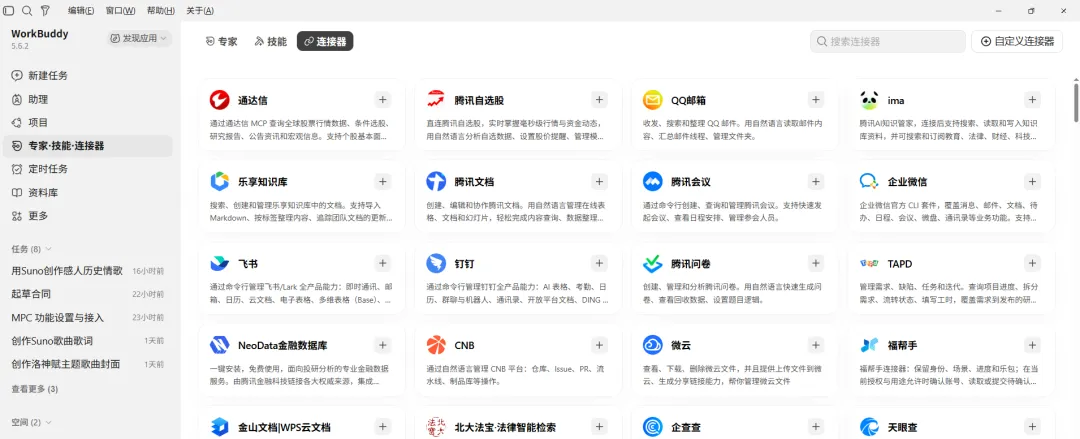
افتح WorkBuddy، وانتقل بالتتابع إلى صفحة الخبراء > المهارات > الموصلات.
تتوفر هنا عدة موصلات قابلة للاستخدام. انقر على موصلات مخصصة في أعلى يسار الصفحة للدخول إلى صفحة تكوين الموصلات.
في هذه اللحظة، ستظهر نافذة منبثقة لتكوين الموصلات. فيما يلي سنأخذ خدمة Suno الخاصة بـ Ace Data Cloud كمثال لعرض طريقة التكوين المحددة.
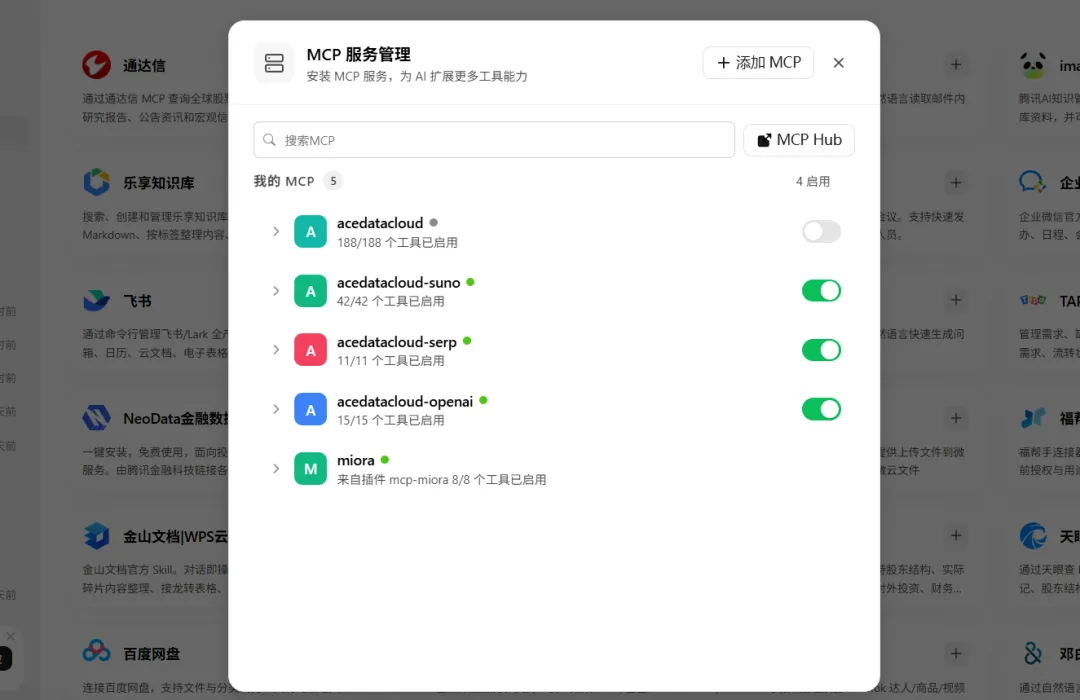
انقر على زر إضافة MCP أعلى الصفحة.
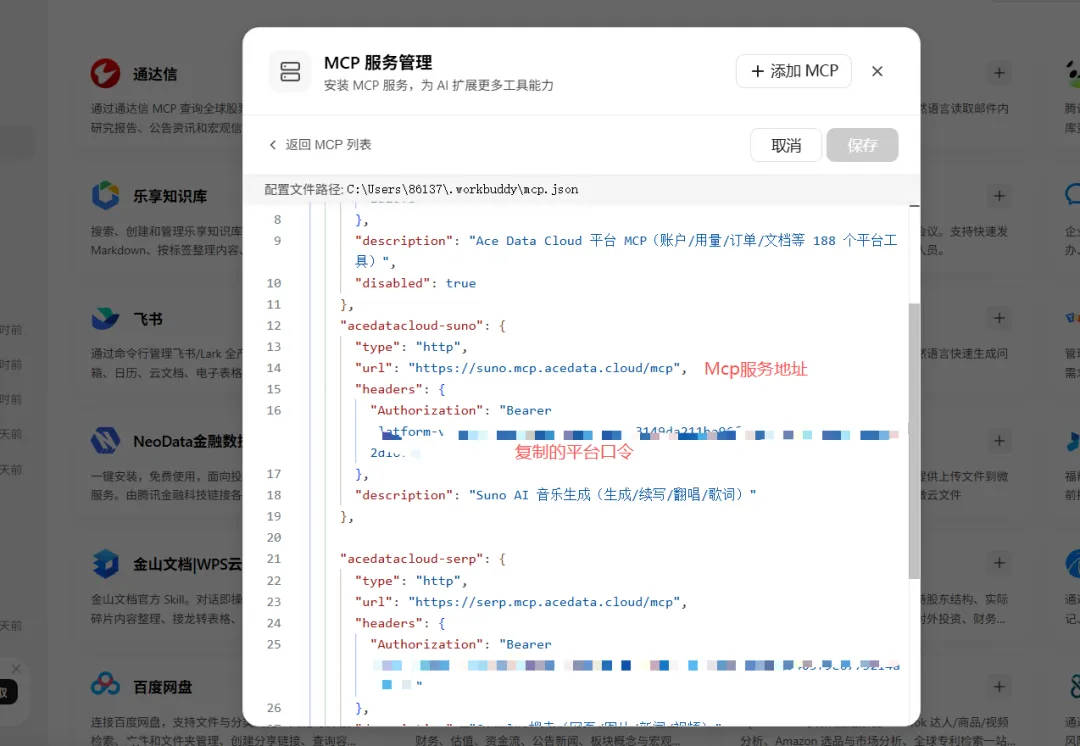
أضف رمز التكوين التالي، واستبدل 你的 API Key في الرمز بـ API Key التي نسختها للتو:
"acedatacloud-suno": {
  "type": "http",
  "url": "https://suno.mcp.acedata.cloud/mcp",
  "headers": {
    "Authorization": "Bearer 你的 API Key"
  },
  "description": "Suno AI 音乐生成(生成/续写/翻唱/歌词)"
}
بعد إكمال التكوين، انقر على زر حفظ. ثم عُد إلى صفحة الموصلات، واعثر على خدمة Suno التي أضفتها للتو وقم بتوسيعها.
عند الاستخدام لأول مرة، قد يطلب منك WorkBuddy تأكيد ما إذا كنت تثق بهذه الخدمة. بعد النقر على زر الثقة، يمكنك عرض الخدمات ذات الصلة التي يوفرها Suno.
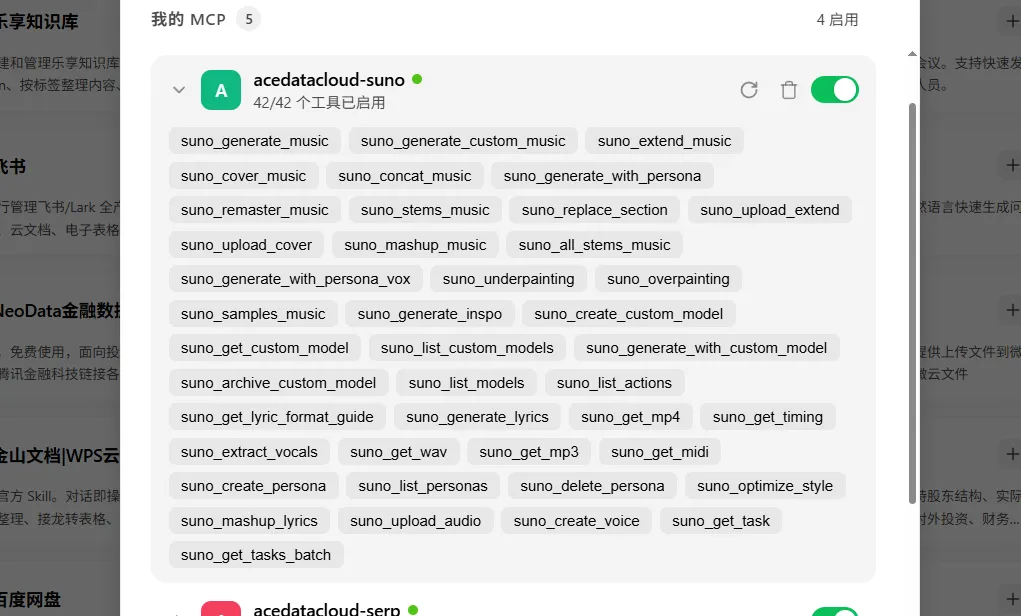
حتى هذه النقطة، يمكنك استدعاء خدمة Suno التي توفرها Ace Data Cloud في WorkBuddy.
¶ الطريقة الثانية: تحرير ملف التكوين مباشرة
تشبه هذه الطريقة الطريقة السابقة، لكنها تتطلب تعديل ملف تكوين WorkBuddy مباشرة.
المسار الافتراضي لملف التكوين هو كما يلي:
C:\Users\你的用户名\.workbuddy\mcp.json
أضف التكوين التالي إلى تكوين MCP الحالي:
"acedatacloud-suno": {
  "type": "http",
  "url": "https://suno.mcp.acedata.cloud/mcp",
  "headers": {
    "Authorization": "Bearer 你的 API Key"
  },
  "description": "Suno AI 音乐生成(生成/续写/翻唱/歌词)"
}
استبدل 你的 API Key في الرمز بـ API Key المنسوخة من وحدة تحكم Ace Data Cloud، ثم احفظ الملف.
ملاحظة:
- الرمز أعلاه هو مقطع JSON يجب إضافته إلى التكوين الحالي، وليس بالضرورة ملف
mcp.jsonكاملًا.- إذا كانت هناك خدمات أخرى موجودة بالفعل في التكوين الأصلي، فيجب إضافة الفواصل بشكل صحيح وفقًا لتنسيق JSON.
- لا تستخدم هذا المقطع مباشرة لاستبدال ملف التكوين بالكامل.
- يوصى بعمل نسخة احتياطية من ملف
mcp.jsonالأصلي قبل التعديل.- قد تتسبب أخطاء تنسيق JSON في عدم قدرة WorkBuddy على بدء التشغيل بشكل طبيعي، لذلك فإن هذه الطريقة مناسبة أكثر للمستخدمين الذين لديهم أساس معين في استخدام الحاسوب.
¶ الطريقة الثالثة: السماح لـ WorkBuddy بالتكوين تلقائيًا
يمكنك أيضًا أن تطلب مباشرة من WorkBuddy تعديل تكوين MCP.
أدخل المحتوى التالي في نافذة دردشة WorkBuddy:
请帮我配置 MCP 服务,配置如下:

"acedatacloud-suno": {
  "type": "http",
  "url": "https://suno.mcp.acedata.cloud/mcp",
  "headers": {
    "Authorization": "Bearer 你的 API Key"
  },
  "description": "Suno AI 音乐生成(生成/续写/翻唱/歌词)"
}
قبل الإرسال، استبدل 你的 API Key فيه بـ API Key المنسوخة من وحدة تحكم Ace Data Cloud.
بعد ذلك، سيكمل WorkBuddy التكوين تلقائيًا بناءً على المحتوى أعلاه. بعد اكتمال التكوين، يمكنك فتح قائمة خدمات MCP وتوسيع خدمة Suno لعرض الوظائف المتاحة حاليًا للاستدعاء.
تلميح: يمكنك أن تسأل WorkBuddy مباشرة عن استخدامات وخيارات وطرق استدعاء خدمات Suno المختلفة. عند استخدام طريقة التكوين التلقائي، يُرجى التحقق من المحتوى الذي سيعدله WorkBuddy قبل التنفيذ لتجنب استبدال التكوين الأصلي عن طريق الخطأ.
¶ 3. استدعاء نموذج Suno لإنشاء أغنية
بعد إكمال تكوين خدمة Suno MCP، يمكنك إنشاء الأغاني في WorkBuddy.
فيما يلي طريقة استخدام أساسية. يعتمد تأثير الإنشاء المحدد على إعدادات التعليمات وأسلوب الأغنية والوسوم والمعلمات الأخرى.
¶ 3.1 إدخال متطلبات إنشاء الأغنية
يمكنك إدخال ما يلي في نافذة الدردشة:
请使用 Suno 为我创作一首歌曲。
لتحسين مدى تطابق نتيجة الإنشاء مع التوقعات، يوصى بإضافة المعلومات التالية إلى التعليمات:
- موضوع الأغنية؛
- أسلوب الموسيقى؛
- لغة الغناء؛
- جنس المغني أو خصائص الصوت؛
- الأجواء العاطفية؛
- السرعة والإيقاع؛
- ما إذا كان يلزم إنشاء كلمات الأغنية تلقائيًا.
على سبيل المثال:
请使用 Suno 为我创作一首中文流行歌曲。

歌曲主题:雨后的城市与重新出发
音乐风格:流行、轻摇滚
情绪氛围:温暖、充满希望
演唱声音:年轻男声
歌曲节奏:中速
其他要求:生成完整歌词,并提供合适的歌曲标题
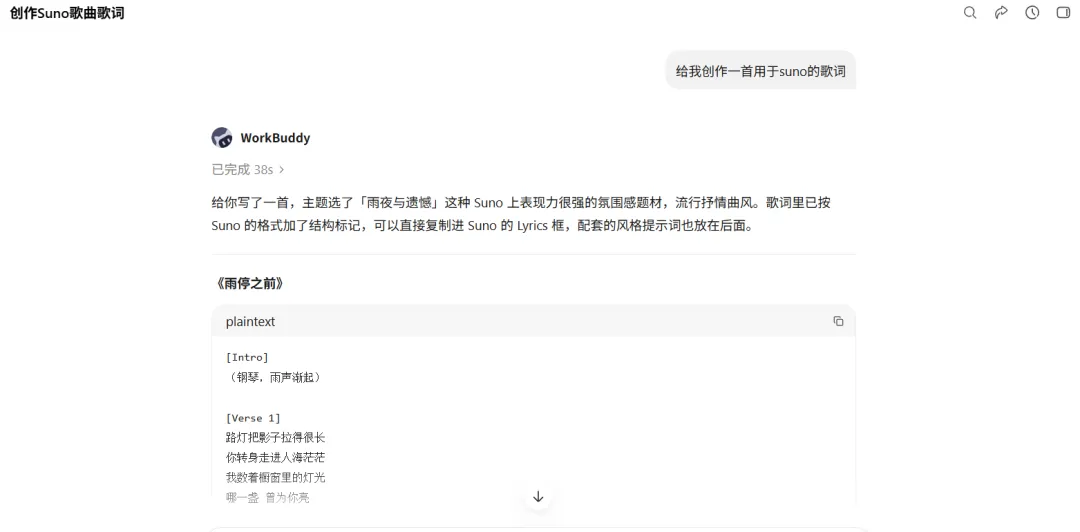
¶ 3.2 تحديد خدمة Suno الخاصة بـ Ace Data Cloud
إذا كانت هناك حاجة إلى تحديد الخدمة بشكل صريح، فيمكن إدخال:
يرجى استخدام نموذج Suno الخاص بـ Ace Data Cloud للإبداع.
سيقرأ WorkBuddy خدمات MCP التي تم تكوينها بالفعل، ويستدعي خدمة Suno المقابلة لتنفيذ المهمة.
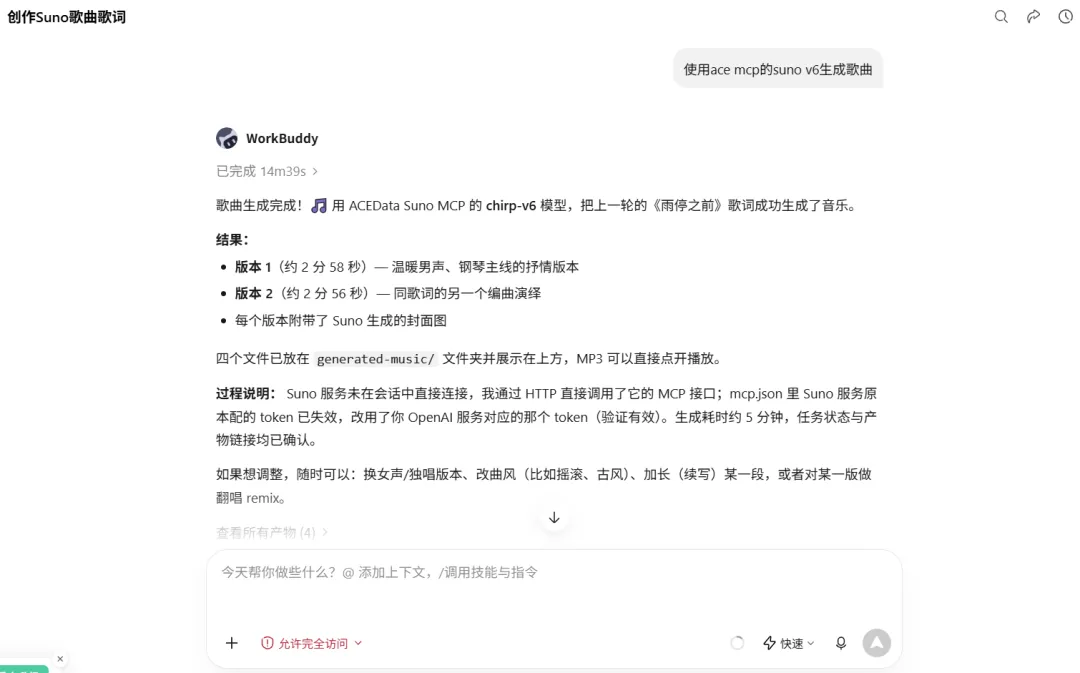
يتطلب إنشاء الأغاني عادةً انتظار عدة دقائق، وقد يتأثر الوقت الفعلي بعوامل مثل النموذج وطول الأغنية وقائمة انتظار المهام.
¶ 3.3 الاستعلام عن حالة إنشاء الأغنية
إذا تعذر الحصول على الأغنية بشكل طبيعي، أو لم تُرجع المهمة نتائج لفترة طويلة، فيمكنك أن تطلب من WorkBuddy استدعاء خدمة الاستعلام عن المهام.
على سبيل المثال:
يرجى مساعدتي في الاستعلام عن مهمة إنشاء أغنية Suno التي تم إرسالها للتو.
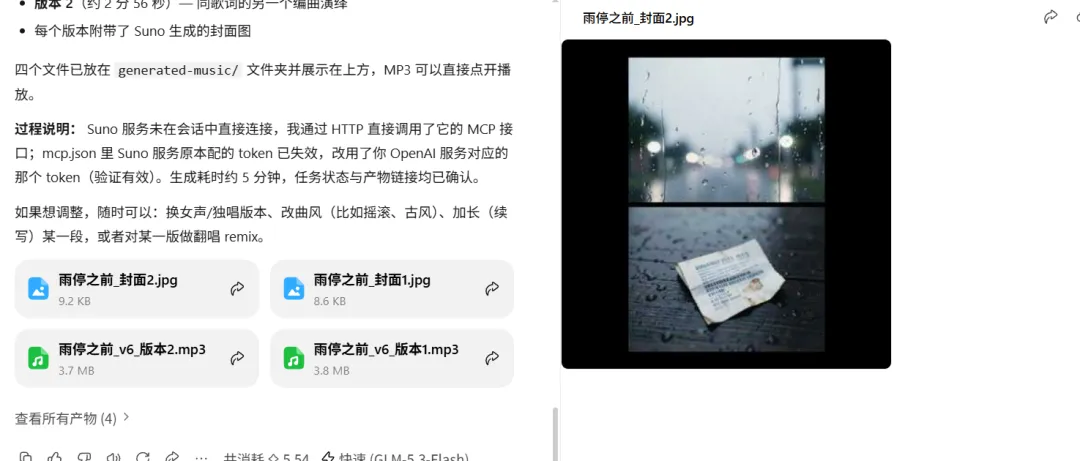
بعد اكتمال المهمة، سيتم حفظ الأغنية محليًا، ويمكنك النقر على ملف الصوت المقابل للاستماع إليها.
فيما يلي الأغاني التي تم إنشاؤها في هذا العرض التوضيحي:
¶ 4. عرض المهام السابقة
ارجع إلى لوحة تحكم Ace Data Cloud، وانتقل إلى صفحة لوحة التحكم > المهام السابقة لعرض مهمة إنشاء الأغنية التي تم إرسالها للتو.

في صفحة المهام السابقة، يمكنك عرض حالة المهمة ونتائج الإنشاء ذات الصلة.
¶ الخلاصة
من خلال خدمات MCP التي توفرها Ace Data Cloud، يمكن بسهولة توسيع WorkBuddy بقدرات خارجية مثل Suno.
تتضمن عملية التكامل بأكملها بشكل أساسي الخطوتين التاليتين:
- إنشاء ونسخ API Key في لوحة تحكم Ace Data Cloud؛
- إضافة تكوين MCP في WorkBuddy، وإكمال تفويض الخدمة.
تأخذ هذه المقالة إنشاء موسيقى Suno كمثال، وتعرض عملية تكوين خدمات MCP واستدعائها والاستعلام عن المهام. ويمكن أيضًا دمج خدمات MCP الأخرى بطريقة مماثلة.
تعتمد خدمة Suno من Ace Data Cloud نموذج تسعير حسب عدد الاستخدامات، ولا تتطلب الاشتراك في باقة شهرية. يرجى الرجوع إلى أحدث الإرشادات في لوحة تحكم Ace Data Cloud والوثائق التقنية ذات الصلة لمعرفة معايير الرسوم الفعلية.
أثناء عملية التكوين، يرجى الاحتفاظ بـ API Key بشكل آمن، ونسخ الملف الأصلي احتياطيًا قبل تعديل ملف mcp.json يدويًا.